「Spotifyの曲をCDに焼くことができますか?車で再生したいから、出来るならやり方教えてください~」
Spotifyでお気に入りの曲を車や自宅のCDプレーヤーで聴きたいと思ったことはありませんか?しかし、Spotifyの楽曲はDRM(著作権保護)により、通常の方法ではそのままCDに焼くことができません。Spotifyの曲をCDに焼きたいなら、どうすればいいですか?答えは事前にSpotifyの曲をMP3に変換しておくことです。本記事では、Spotifyの曲をMP3に変換する方法から、実際にCDへ書き込む手順まで、初心者でも迷わずできる完全ガイドをわかりやすく解説します。
Spotifyの音楽をCDに焼くには、まずSpotifyの曲をMP3などの一般的な音楽ファイル形式に変換しておく必要があります。Spotify公式アプリからダウンロードした音楽は、Spotifyアプリ内でのみ再生できる専用形式で保存されています。そのため、Spotifyの曲をそのままCDに書き込むことはできません。Spotifyの音楽をMP3に変換する最も安全で失敗しない方法は、専門の変換ソフトを使うことです。そこで便利なのが「Sidify Spotify Music Converter」です。Spotifyの楽曲やプレイリストをMP3・FLAC・WAV・AACなど一般的な音声形式へ変換して保存できるため、変換後のSpotifyの曲を自由にCDに焼けます。
Step 1Sidify Spotify 音楽変換ソフトをご利用のPCにインストールして実行します。
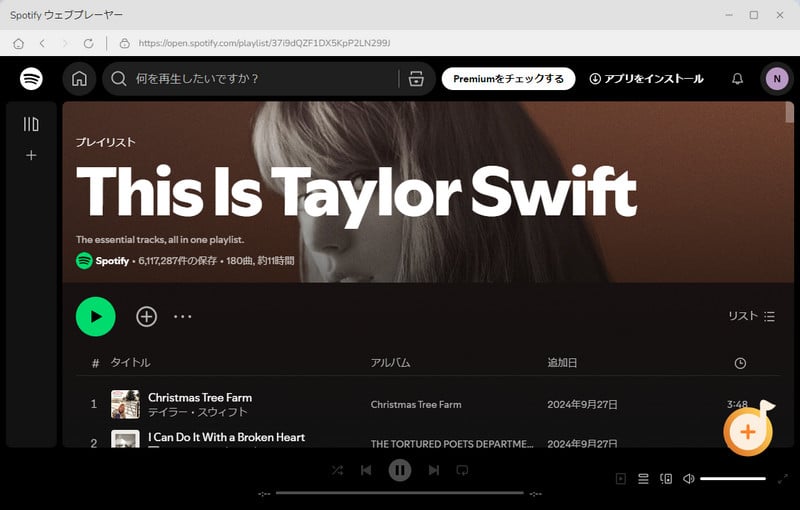
Step 2Spotify 無料プランの場合、オンライン再生可能の最高音質は320kbpsに至らないため、ウェブプレーヤーの音源ソースをおすすめします。Spotifyのウェブプレーヤーにログインして、右下の「+」アイコンをクリックして、音楽を変換リストに追加します。
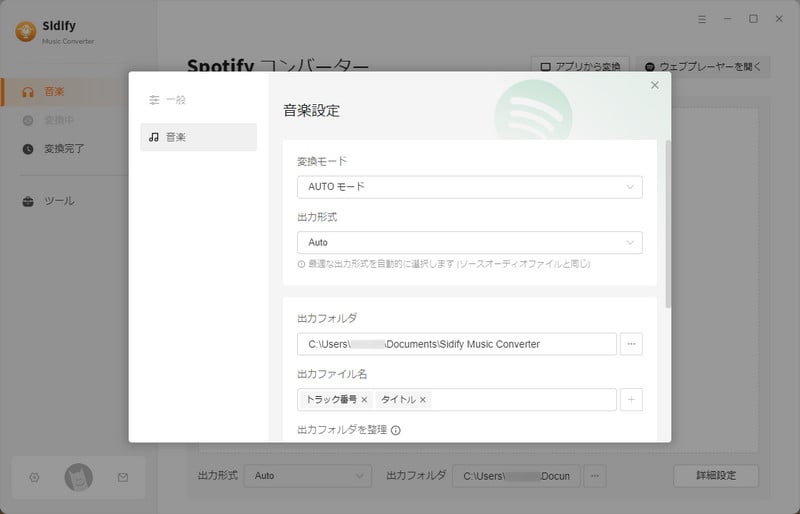
Step 3左下の「設定」をクリックして、変換モードは「録音モード」に、出力形式をMP3にします。他、出力ファイル名と出力フォルダのまとめ方、出力先などの設定も自由に調整できます。
Step 4設定が終わったら、「変換」ボタンをクリックして Spotify からの曲をMP3にダウンロードします。三曲は約1分間で変換されます。
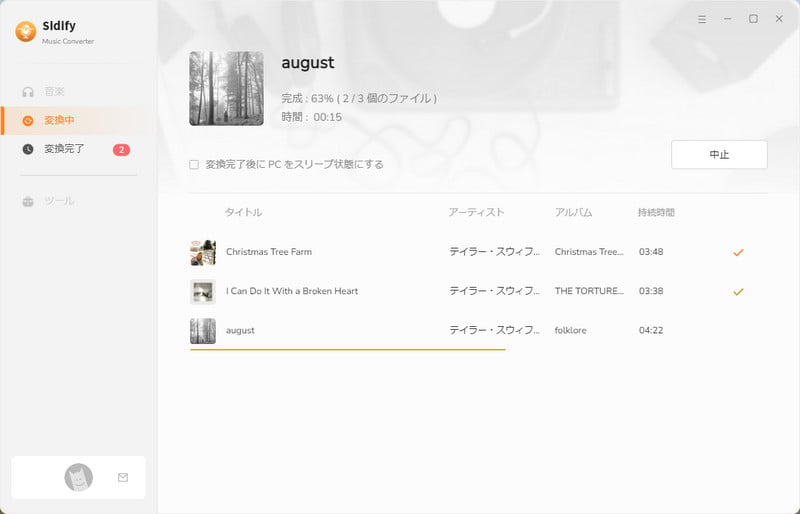
Spotifyの曲をMP3に変換しておけば、CD作成だけでなく、車で音楽を聴いたり、スマホ以外のデバイスで再生したりすることも可能になります。
Spotifyの曲をMP3に変換した後は、CD書き込みソフトを利用して簡単にCDを作成できます。ここでは、Spotifyの音楽をCDに焼く代表的な3つの方法を紹介します。
SpotifyのMP3変換からCD書き込みまで一気に完結したい場合、「Sidify Spotify Music Converter」付属のCD書き込み機能が最もおすすめです。しかもWindowsとMac両方にも対応しております。とても便利です。
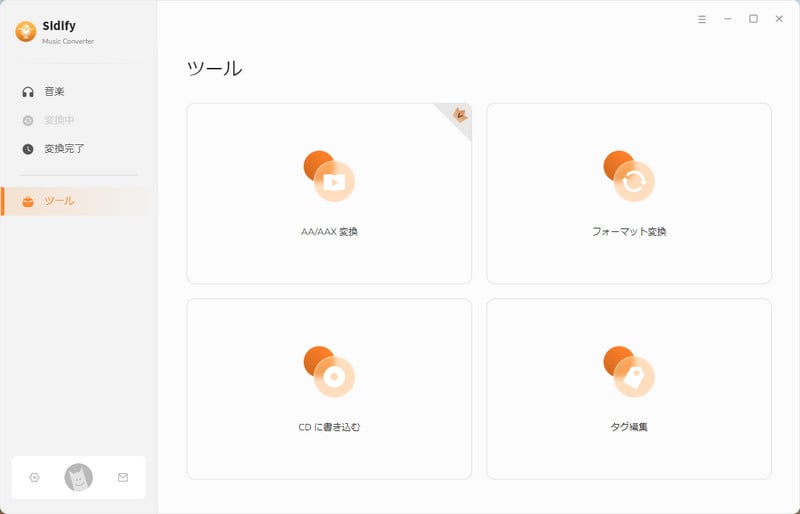
Step 1事前にCDをパソコンに入れて、Sidifyのメニューから 「ツール」→「CD に書き込む」を選択します。
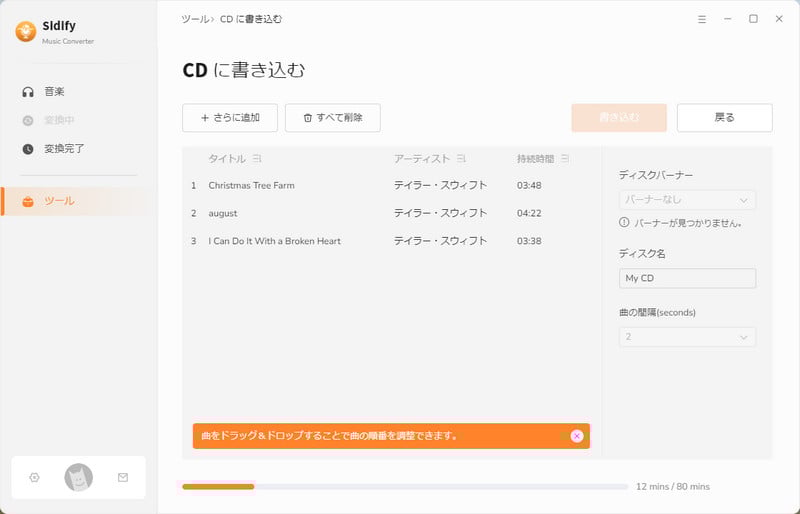
Step 2CDに書き込む機能を利用して、変換済のSpotifyの曲を直接的に書き込みできます。CDの仕様で、最大80分間の音楽を書き込めます。
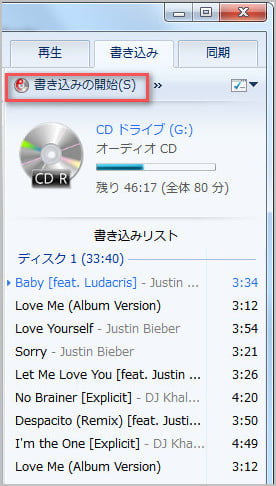
Windowsを利用している場合は、Windows Media Playerを使ってSpotifyの曲をCDに書き込むこともできます。ただし、Windows Media PlayerではSpotifyアプリ内の音楽を直接読み込むことはできません。 事前にSidifyを使って、Spotifyの曲をMP3などの音楽ファイルとして保存しておく必要があります。
Step 1空のCDをCDドライブに入れて、スタートメニューからWindows Media Playerを実行します。
Step 2音楽ライブラリから変換済みのMP3音楽ファイルを選択して、右クリックして、書き込みリストに追加します。
Step 3右上の「書き込み」タブで、「書き込みの開始」をクリックして、オーディオ CD の作成が始まります。
Macユーザーには、iTunes(またはミュージックアプリ)での書き込みが便利です。
Step 1空のCDをCDドライブに入れてます。
Step 2iTunesを起動して、iTunesのメニューバーから「ファイル」>「ファイルをライブラリに追加」をクリックして、変換したSpotifyファイルをiTunesに追加してください。
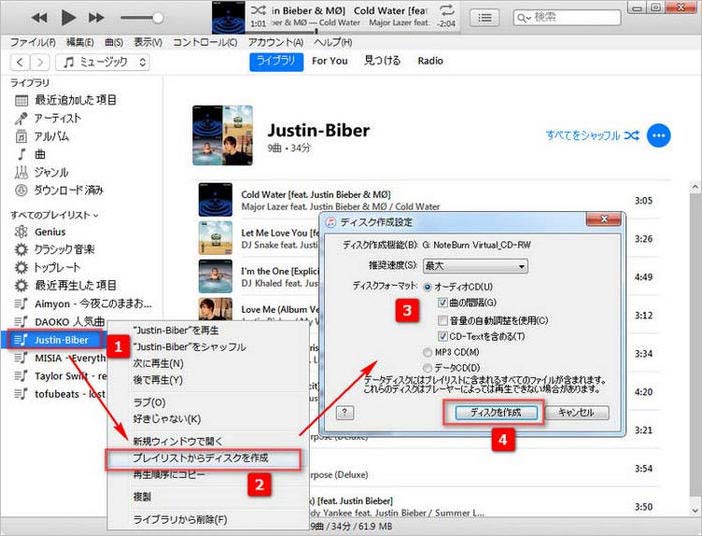
Step 3プレイリストを作成して、追加した Amazon MP3 ファイルをプレイリストに追加します。そして、作成したプレイリストを右クリックして、「プレイリストからディスクを作成」をクリックします。
Step 4表示された「ディスク作成設定」ダイアログで、ドライブを選択して、書き込みスピードを設定して、「オーディオCD」を選択して、「CD-Text を含める」をチェックして、「ディスク作成」ボタンをクリックすると、CD 焼きが始まります。あとはディスクに書き込まれるのを待つだけです。
Sidify Spotify音楽変換ソフトを使えば、Spotify無料プランでも曲をCDに焼けます。Spotify公式機能では音楽をMP3として保存することはできません。Spotify Premiumのオフライン保存機能も、Spotifyアプリ内だけで利用できる形式のため、CDへの書き込みには対応していません。Spotifyの曲をCDに焼くには、まず曲をMP3音楽ファイルとして変換する必要があります。
結論から言うと、スマホ単体ではSpotifyの曲をCD焼きはできません。CDドライブを接続できるデバイスはPCのみのため、「スマホ → PCへ曲を移す → PCでCDに焼く」という流れが必要です。より安全、高音質でSpotifyの曲をCDに焼きたいなら、「Sidify Spotify Music Converter」を利用するのをおすすめします。100%安全で使えるソフトで、Spotifyの曲をMP3に変換、CDに書き込みを一括で実現できます。とても便利な音楽変換ツールです。
Spotifyの曲をCDに焼く際、適切な設定を行えば大きな音質劣化を防ぐことができます。特にMP3へ変換する場合は、ビットレート設定が重要です。高音質で保存したい場合は、できるだけ高いビットレートやFLAC、WAVなどのロスレス形式を選択すると安心です。また、CD作成時には高品質なCD-Rを使用することで、安定した再生ができます。
Spotifyの曲をCDに焼く場合は、「CD-R」を選ぶのがおすすめです。車載CDプレイヤーや家庭用CDプレイヤーで再生する目的なら、一般的なCD-Rを使用します。長時間のプレイリストをCD化したい場合は、曲数や再生時間を確認してから作成すると安心です。
Spotifyの曲をCDに焼く方法についてのご紹介は以上になります。「Sidify Spotify Music Converter」を利用することでSpotifyのプレイリストをまとめて変換でき、CD作成用の音楽ファイルを簡単に準備できます。これ一本でSpotifyの音楽をMP3に変換、CDに書き込めます。さっそく無料体験版をダウンロードして使ってみましょう!
ただし、試用版では、1曲つき、1分間しか変換できません。試用版の利用制限を解除するには、ライセンスキーを購入する必要があります。試用された上、気に入れば購入できます。
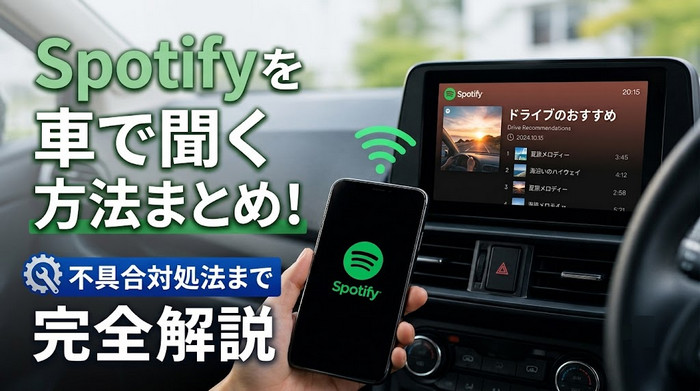
本記事では、Spotifyを車で聞く方法をいくつかわかりやすく解説すします。それぞれのメリット・デメリットやおすすめの利用シーンも紹介します。
詳細を見る >


 無料で試用
無料で試用
 無料で試用
無料で試用