「Apple Musicの曲をUSBに保存して車で聴きたいですが、可能でしょうか? 」。この記事では、Apple Musicの曲をUSBメモリに保存する方法を、初心者にもわかりやすく解説します。Apple Musicの曲をUSBに保存しておけば、車での再生やアウトドアでのオフライン再生も簡単に楽しめます。また、保存形式の比較表やUSBタイプの選び方も紹介しますので、ぜひ最後までお読みください。

Apple Musicの曲ファイルは通常、AppleのDRM(著作権保護技術)によって暗号化されています。そのため、Apple Musicの曲をダウンロードしても、Apple Musicアプリ以外では再生できない仕様になっています。USBにApple Musicの音楽を入れるには、まずDRMを解除して、Apple MusicをMP3やAACなどの汎用形式に変換する必要があります。ここで役に立つのが「Sidify Apple Music Converter」 です。Apple Musicの曲を高音質のままMP3、AAC、WAV、FLACなどに変換できる専門ソフトです。変換後の音楽は、USBメモリやSDカードなどに自由に保存、転送できます。
👍 Sidify Apple Music Converter
Apple Musicの音楽を高音質でMP3/FLAC形式に変換、曲名、アーティスト、アルバム情報も自動保存!
✅ 100%安全・安心 | 💾 75万+利用者
Apple Music公式アプリでダウンロードした曲は、DRMで保護された音楽ファイルです。ただ一時的に保存されたファイルで、他のデバイスに転送することもできません。音楽変換ソフトの「Sidify Apple Music Converter」を使って、Apple MusicをMP3に変換すれば、Apple Musicの曲を自由にお好きなデバイスへ保存・転送でき、解約後も無制限に再生できます。それでは、SidifyでApple MusicをMP3に変換してUSBに保存する手順をチェックしましょう。
Step 1USBメモリをパソコンに接続してから、「Sidify Apple Music Converter」をインストールし、起動します。
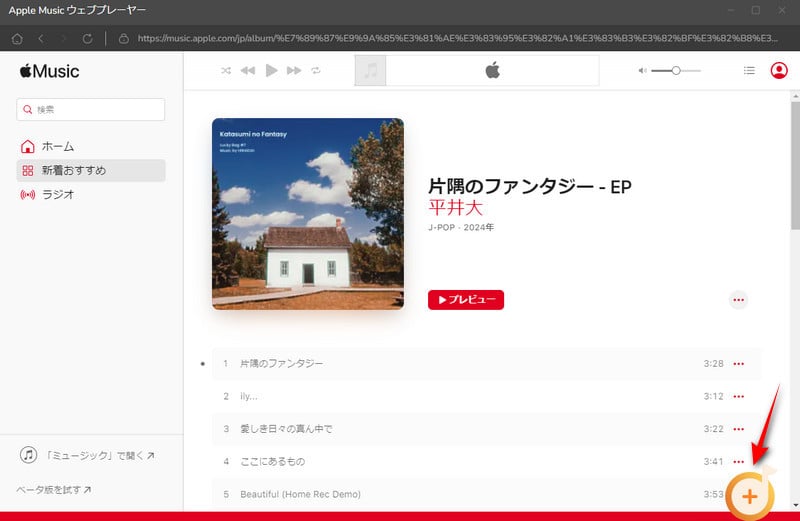
Step 2内蔵のApple Musicウェブプレーヤーからダウンロードしたい曲、アルバム、プレイリストを探して開きます。画面右下に表示される「+」ボタンをクリックし、変換したい曲を選択して変換リストに追加します。
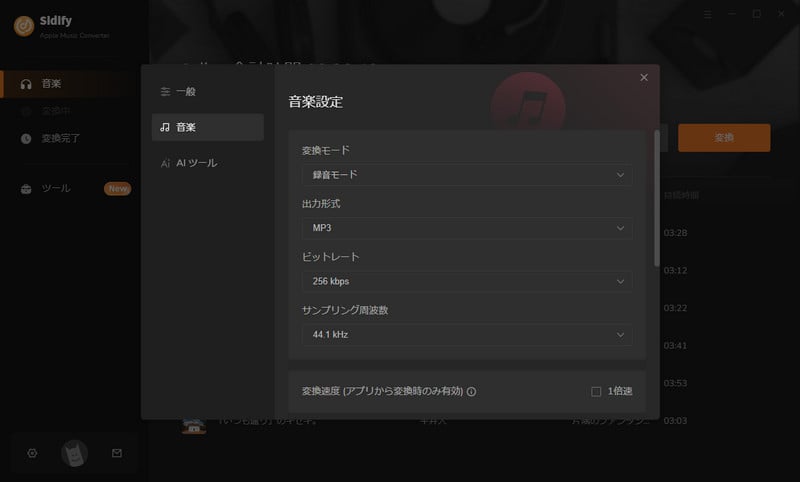
Step 3設定画面で、出力形式を「MP3」に選択します。
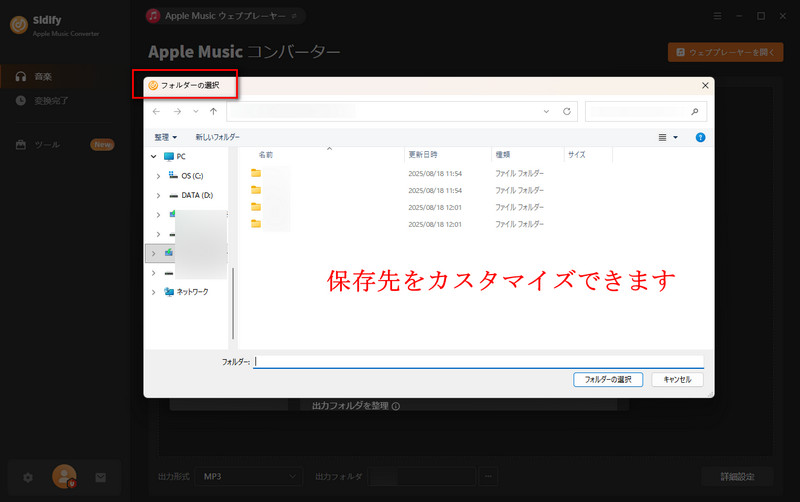
Step 4音楽ファイルの保存先をUSBメモリに設定します。
Step 5すべての設定が終わったら「変換」をクリックすると、ダウンロードと変換が開始されます。MP3に変換されたApple Musicの曲は、左側の「変換完了」で確認できます。
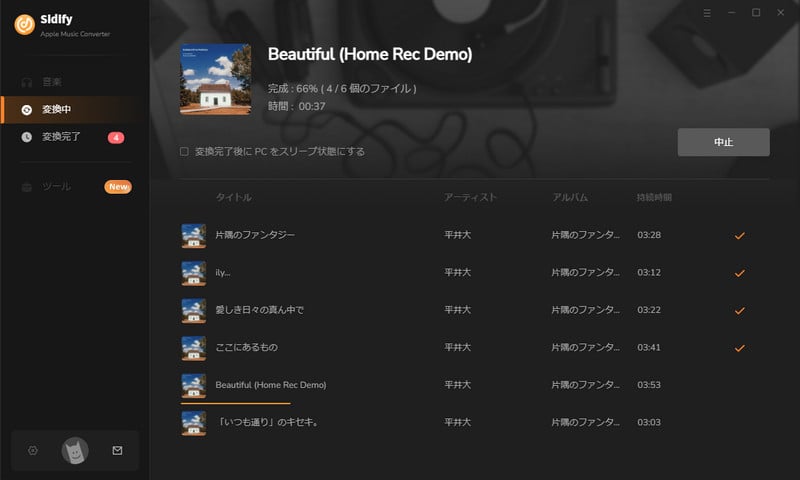
これで、Apple Musicの音楽をUSBメモリに入れて、他のデバイスにも移したりして、Apple Musicを解約した後でも、いつでも自由に再生できるようになります。早速試してみてください。
Apple Musicの曲をMP3形式でUSBメモリに保存できるようになれば、さまざまなシーンでの活用が可能になります。以下では、いくつかのメリットを具体的にご紹介いたします。
Apple Musicでダウンロードした楽曲は、サブスク契約が切れると聴けなくなってしまいます。Apple Musicの曲をUSBメモリに保存しておくことで、契約終了後でも制限なくApple Musicを楽しむことができます。お気に入りのアルバムやプレイリストをいつでも再生でき、特に大切な楽曲を長期的に保管できる点が魅力です。
USBメモリを車のカーナビに挿すだけで、オフライン状態でもApple Musicを車で再生可能です。長距離ドライブ中でもデータ通信量を気にせず、好きな音楽を快適に楽しめます。USBタイプの選び方は以下の一覧表でまとめました。
| USBタイプ | 規格 | 車載対応 | 最大速度 | 特徴 |
|---|---|---|---|---|
| USB 2.0 | 古い規格 | ◎ | 480 Mbps | 多くのカーナビに対応。安価で安定 |
| USB 3.0 | 新規格 | ○ | 5 Gbps | 高速転送だが一部古い車で非対応あり |
| USB-C | 最新規格 | △ | 10 Gbps | 新型車・ノートPC向け |
| USB OTG対応 | スマホ用 | ○ | - | Android端末から直接接続できる |
Apple Musicの曲をUSBに保存しておけば、アウトドアなどのオフライン環境でもApple Musicをスムーズに再生できます。キャンプやピクニック、ドライブ、旅行先など、インターネット接続が不安定な場所でも、お気に入りのプレイリストを高音質で楽しめます。通信量を節約できるうえ、バッテリーの消耗を気にせず音楽を再生できるのも大きなメリットです。
音質は変換方法と変換形式によって異なります。各フォーマットの音質比較表を以下にまとめました。また、本記事でご紹介した音楽変換ソフト「Sidify Apple Music Converter」は、MP3、M4A、WAV、FLAC、AIFF、ALACの出力形式に対応しており、ロスレスでApple Musicの曲をそのまま変換できます。無料体験も用意されていますので、ぜひダウンロードして使ってみてください。
| 形式 | 音質 | ファイルサイズ | 車載対応 | 特徴 |
|---|---|---|---|---|
| MP3 | 高い(最大320kbps) | 小さい | ◎ | 最も汎用的。すべてのデバイスで再生可 |
| AAC | 高音質(Apple標準) | やや大きい | ○ | iPhoneやiTunesとの相性が良い |
| FLAC | 可逆圧縮で高音質 | 大きい | △ | 高級オーディオ向け |
| WAV | 非圧縮で最高音質 | 非常に大きい | △ | 音質重視派におすすめ |
| M4P | ロスレス | - | × | DRM保護あり、USB保存不可 |
iTunesで購入した楽曲は、DRM保護がかかっていないため、USBメモリに自由にコピーして再生できます。Apple Musicの曲をUSBで聴きたい場合は、「Sidify Apple Music Converter」 のようなツールを使って、DRMを解除した上でMP3やWAVなどの形式に変換しておくと便利です。
個人利用の範囲であれば問題ありませんが、共有や再配布は禁止されています。変換したApple Musicの曲を個人利用の範囲内で楽しむようにしましょう。
本記事では、Apple Musicの曲をUSBメモリに保存する方法を詳しく紹介しました。貴重なお時間を割き、最後までご高覧いただきまして有難うございました。Apple Musicから好きな曲をUSBに入れたい方は、Sidify Apple Music Converterを使えば、Apple Music からダウンロードした音楽をDRMなしのMP3形式に変換したり、USBなどのデバイスに転送したりすると、車で再生することは簡単にできます。無料体験も用意されていますので、一度ダウンロードして使ってみましょう。
ただし、試用版では、1曲つき、1分間しか変換できません。試用版の利用制限を解除するには、ライセンスキーを購入する必要があります。試用された上、気に入れば購入できます。
「この記事では、Apple MusicをMP3に変換して永久ファイル化する裏技ご紹介します。MP3にダウンロードしたApple Musicの曲は解約後も自由に再生できます
詳細を見る >
「Apple Music」と「Amazon Music Unlimited」どちらを選ぶかを迷っている方が多いと思いますので、今回は、Apple MUsic と Amazon Music Unlimited を比較して、迷っておられ方は参考にして下さい!
詳細を見る >
現状になってみて「Apple Music」と「Spotify」のどちらがいいのか。この記事は、いろいろな面から「Apple Music」と「Spotify」の違いとそれぞれの特徴についてまとめてご紹介します。
詳細を見る >


 無料で試用
無料で試用
 無料で試用
無料で試用