



「MP3とMP4は何が違うの?」と疑問に思ったことはありませんか?MP3とMP4は名前が似ていますが、主な用途は異なります。簡単に言えば、MP3は音声向け、MP4は動画向けの形式です。ただし、MP4には音声だけを保存することもできるため、MP4は動画専用というわけではありません。
この記事では、MP3とMP4の違いを初心者にも分かりやすく解説します。音質・ファイルサイズ・互換性・用途などを比較しながら、それぞれのメリットやデメリット、用途に合わせた選び方を紹介します。さらに、MP4をMP3に変換する方法や、MP3から動画を作成する方法についても詳しく解説します。
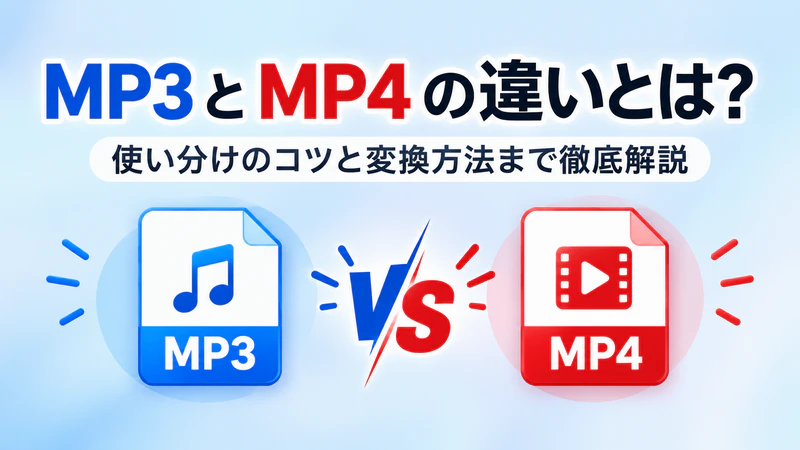
【一言で言えば】MP3は音声向け、MP4は動画向け
MP3とMP4の違いを一言で説明すると、MP3は音楽や音声を保存・再生するのに適した形式、MP4は動画と音声をまとめて保存するのに適した形式です。初心者の方が最も混乱しやすいポイントがこの根本的な用途の違いになります。音楽を聴くだけの場合はMP3が適しており、映像付きのコンテンツを楽しみたい場合はMP4を選ぶのが基本です。この大前提を理解するだけで、MP3とMP4の違いに関する大半の疑問は解消できます。続いて、MP4とMP3の詳細な違い、選び方、初心者でも簡単にできる変換・保存方法を徹底解説します。
MP4とMP3の違いを比較!どっちを選ぶ?
MP4とMP3の違いを理解するには、用途だけでなく、音質やファイルサイズ、互換性、メリットデメリットなども確認する必要があります。ここでは、MP4とMP3の主なポイントを一覧表で比較します。初心者の方でも一目で特徴を把握できます。
MP4とMP3の音質・互換性・用途を比較「比較表付き」
| 比較項目 | MP3 | MP4 |
|---|---|---|
| 主な用途 | 音楽・音声の保存や再生 | 動画・音声の保存 |
| 保存できる内容 | 主に音声 | 動画・音声・字幕など |
| 音質 | ビットレートなどの設定によって変わる | 音声コーデックやビットレートなどによって変わる |
| ファイルサイズ | 音声のみなら比較的小さい | 動画を含む場合は大きくなりやすい |
| 互換性 | 多くの音楽プレイヤーや機器に対応 | 対応機器・アプリによって異なる |
| 向いている用途 | 音楽、ポッドキャスト、車載再生など | 動画、ミュージックビデオ、SNS動画など |
ここで重要なのは、MP4だからMP3より音質が良いとは限りません。音質は使用するコーデック、ビットレート、元の音源などによって変わります。また、ファイルサイズについては、音声だけを保存するMP3のほうが小さくなります。動画を含むMP4は映像データも保存するため、同じ再生時間でもファイルサイズが大きくなりやすいです。
MP4とMP3のメリット・デメリットを比較「比較表付き」
| 形式 | メリット | デメリット |
|---|---|---|
| MP3 | ✓ 互換性が高い ✓ 音楽保存に適している ✓ ファイルサイズが比較的に小さい |
✕ 設定によっては音質が低下する ✕ 動画データを保存できない |
| MP4 | ✓ 音質が安定して高品質 ✓ 映像と音声を同時に保存可能 ✓ 高音質を維持しながらファイルサイズを抑えられる |
✕ 音声のみの保存ではMP3よりファイルサイズが大きくなる ✕ 機器によって対応状況が異なる |
MP3の大きなメリットは、音楽をコンパクトに保存でき、さまざまな機器で再生しやすいことです。スマホやPCだけでなく、対応するカーオーディオや音楽プレイヤーなどでも利用できます。一方、MP4の大きなメリットは、映像と音声をまとめて扱えることです。ミュージックビデオやライブ映像など、音声だけでなく映像も楽しみたい場合に向いています。そのため、MP3とMP4に単純な優劣はありません。用途に合わせて選ぶことが重要です。
MP4とMP3の選び方を用途別に解説
MP3とMP4のどちらを選ぶかを迷った場合は、保存したいコンテンツや再生する機器を基準にすると分かりやすいです。ここから、MP3とMP4の違いをもとに、用途別の正しい選び方を解説します。
音楽再生や音声データを保存する場合は MP3
スマホやカーナビなどのデバイスで音楽だけを再生したい場合は、MP3が便利です。MP3に対応している機器が多く、USBメモリなどに音楽を保存して再生する場合にも使いやすい形式です。普段の音楽再生、カーオーディオでのオフライン再生、大量の音楽ファイルをスマホやPCに保存したい場合はMP3がおすすめです。ファイルが軽く、どの機器でもスムーズに再生でき、日常使いに最適です。
動画再生やビデオを保存する場合は MP4
ライブ動画、MV動画、動画配信サイトやSNSのコンテンツなどを保存・再生したい場合はMP4がおすすめです。MP3との違いとして、細やかな音の表現や映像データを損なわずに保存できます。動画視聴やSNS向けの動画など、映像を含むコンテンツにはMP4がよく利用されています。
MP4とMP3を変換・保存する方法【初心者向け】
MP3とMP4の違いを理解したら、「MP4動画の音声だけを保存したい」「音楽をMP3で保存したい」といったケースもあるでしょう。MP4とMP3は用途が異なるため、目的に合わせて形式を変換することができます。
1. 高品質でMP4をMP3に変換する方法
MP4動画の音声だけを保存したい場合は、MP4からMP3への変換が便利です。「Any Video Converter」なら、簡単にMP4動画ファイルをMP3など形式に変換できます。「Any Video Converter」は、無料で使える動画ダウンロード・編集ソフトです。MP4 からMP3への音声抽出といったフォーマット変換の用途で多くの方に利用されています。安全性が確保され、快適に作業を進められます。
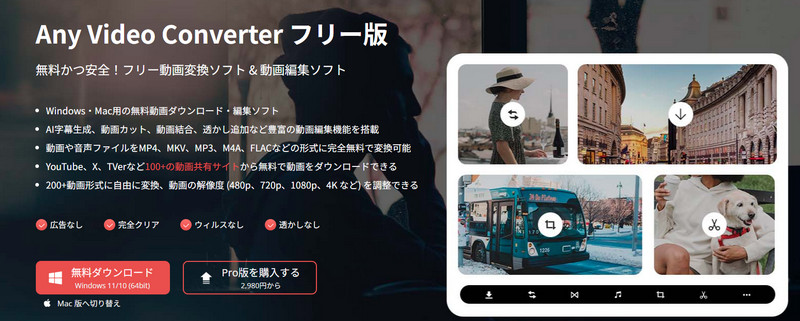
「Any Video Converter」を使って、高品質でMP4をMP3に変換する手順:
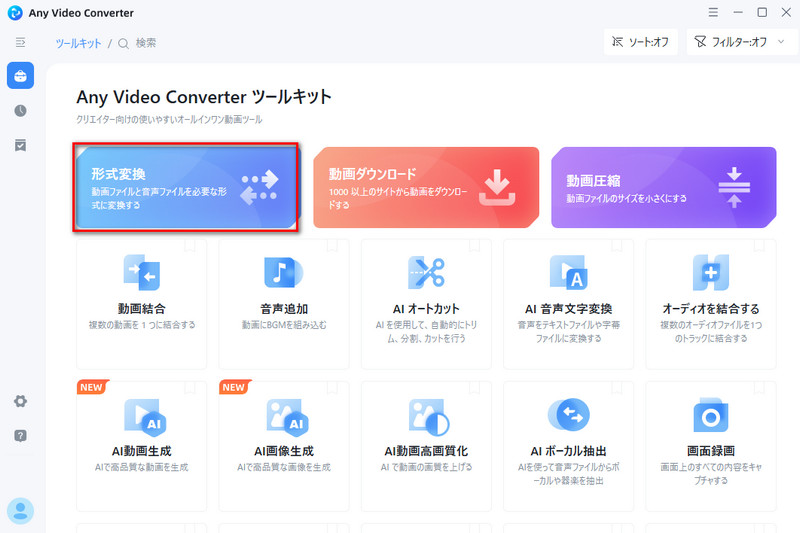
Step 1 Any Video Converterをインストールして起動します。メイン画面から「形式変換」を選択します。
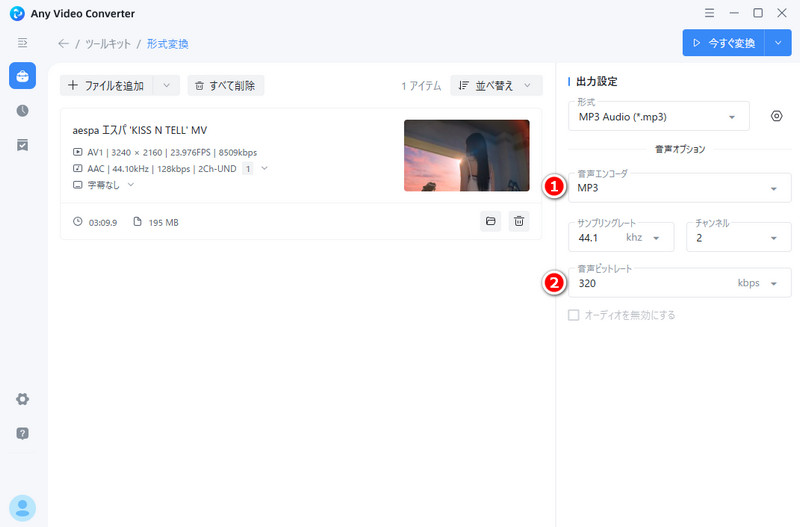
Step 2 MP3に変換したい動画ファイルを追加します。出力形式を「MP3」に、音声ビットレートを「320kbps」にします。
Step 3 設定が終わったら、「今すぐ変換」をクリックして開始します。数秒で変化完了します。
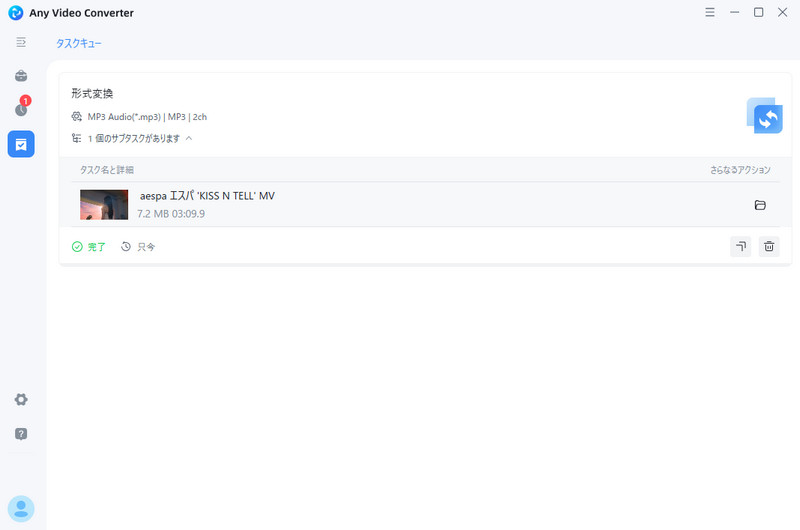
上記の手順に従うことで、高品質でMP4をMP3に変換できます。MP4をMP3に変換すれば、動画から音声だけを取り出して、音楽プレイヤーやスマホ、車などで手軽に再生できます。
MP3は圧縮音声形式のため、設定によって音質が変わります。高品質でMP4をMP3に変換したい場合は、ビットレートを320kbpsに設定するのをおすすめします。128kbpsはファイルサイズを小さくしたい場合に適していますが、音質は多少劣化されます。
2. MP3からMP4動画を作成する方法
MP3は音声データで、直接MP4に変換できません。ただし、MP3ファイルを画像や映像などに追加して動画ファイルとして書き出すとMP4になります。そこで役に立つのは、動画編集ツールの「Any Video Converter」です。MP3ファイルを追加して、任意の画像や動画素材をBGMに設定できます。素材の長さを音声に合わせて調整した後、出力形式をMP4に指定して保存すれば完了です。SNS投稿用の音楽動画や簡単なオリジナル動画制作に活用できます。
「Any Video Converter」を使って、MP3からMP4動画を作成する手順:
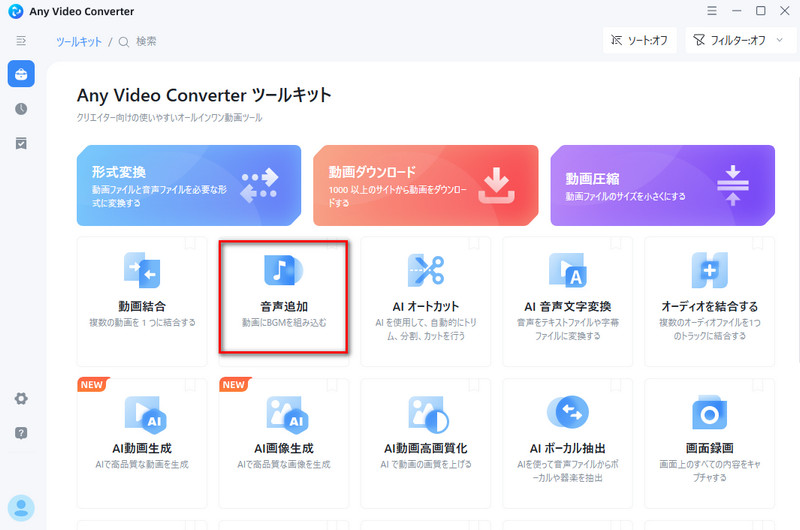
Step 1 Any Video Converterをインストールして起動します。メイン画面から「音声追加」を選択して、MP4動画ファイルとMP3ファイルを追加して。
Step 2 下にあるコマを調整して音楽の出現する区間を設定できます。また、動画の原音をミュートすることもできます。
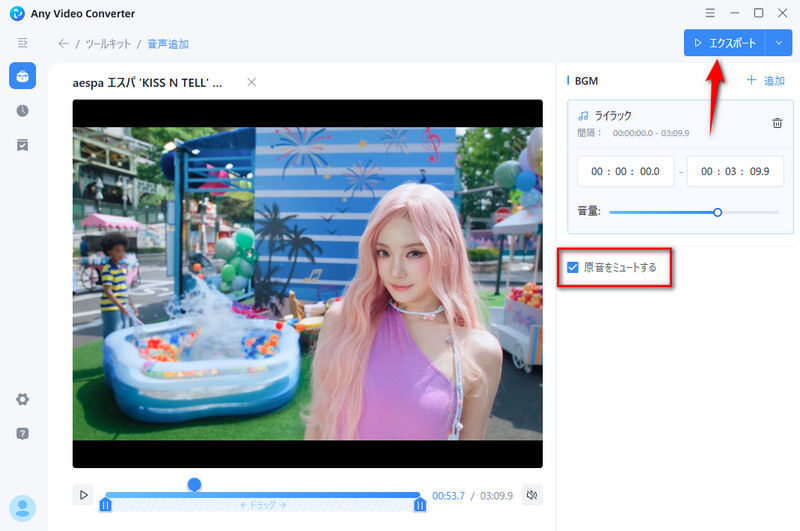
Step 3 設定が完成すると、右上の「エクスポート」をクリックして開始します。
これで簡単にMP3からMP4動画を作成できます。お好きな音楽ファイルからオリジナル動画やMV制作など、さまざまな場面で利用できます。
3. MP3やMP4として配信曲・動画を保存する方法
ストリーミング形式のコンテンツはオンライン再生で、インターネット環境が必要になるなど様々な制限があります。MP3やMP4ファイルとしてローカルに保存しておけば、オフラインで自由に再生でき、自分の用途に合わせて管理しやすくなります。続いて、各種配信サイトの音楽や動画を、MP3・MP4形式で簡単に保存する方法を紹介します。いずれも初心者向けで複雑な操作なく、短時間でMP3・MP4ファイルを取得できます。
ストリーミング音楽をMP3に変換保存する方法
音楽配信サービスの楽曲をMP3などの形式で保存したい場合は、「Sidify All-In-0ne」がおすすめです。「Sidify All-In-0ne」は、よく使われるApple Music、Spotify、Amazon Music、YouTube Music、Qobuzなどの音楽配信サービスからの曲やMV動画をMP3、MP4、WAV、FLACなどの形式に変換して保存できます。最高320kbps、24-bit/44.1kHzに対応し、ID3タグと.lrc歌詞も保持します。
- Spotify / Amazon / Apple / YouTube / Qobuzなど17+の音楽配信サービに対応。
- 曲やMV動画をMP3 / MP4 / AAC / WAV / AIFF などに変換。
- 音質を落さない!曲のタグ情報もそのまま保存。
- 10倍速の高速変換、時間を大幅に節約可能。
- CD書き込み、形式変換、音声編集、タグ編集など便利な機能も搭載。

「Sidify All-In-0ne」を使って、YouTube Musicから曲とMV動画をMP3・MP4ファイルとしてダウンロードする方法を紹介します。
Step 1 Sidify All-In-0neインストールして、起動します。メイン画面からお好みの音楽サービスを選択します。
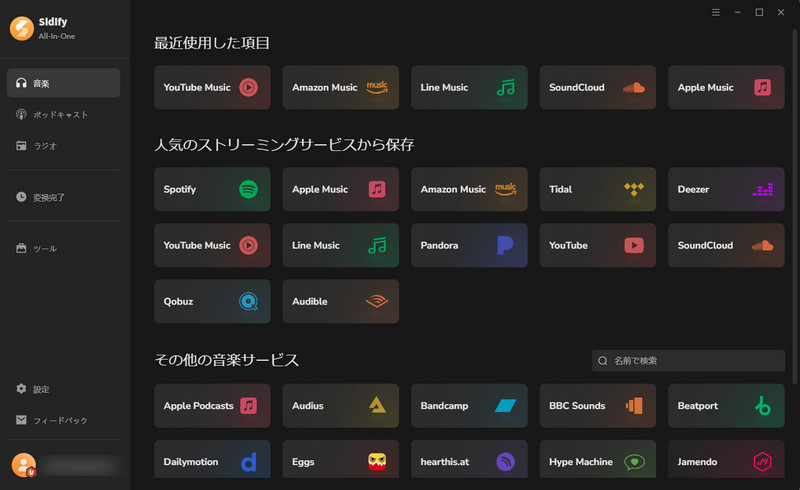
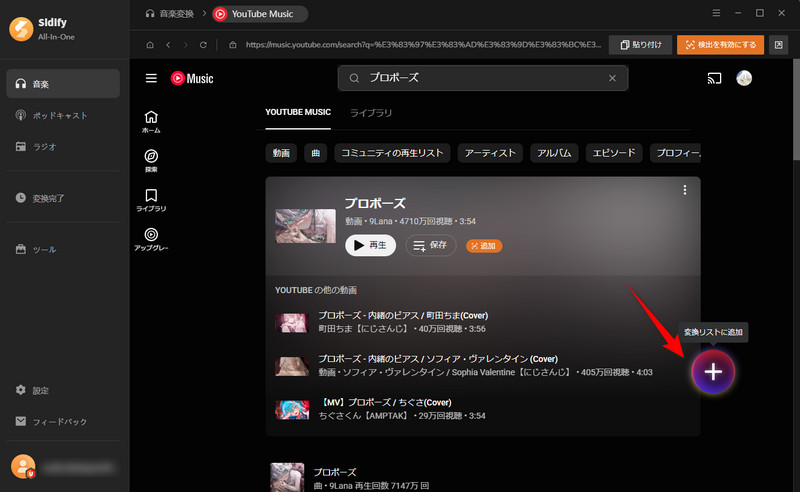
Step 2 MP3に変換したいお好きな音楽を検索して、右下の「+」をクリックして変換リストに追加します。
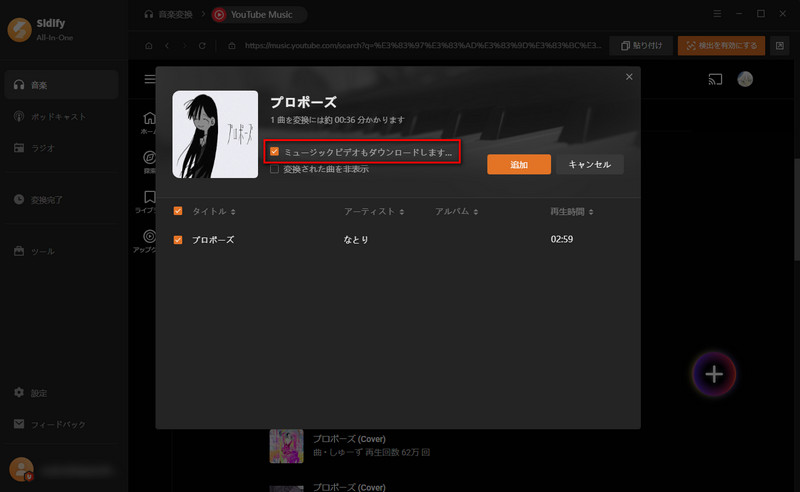
Step 3 「ミュージックビデオもダウンロードします」をチェックに入れば、曲のMV動画はMP4ファイルとしてダウンロードされます。
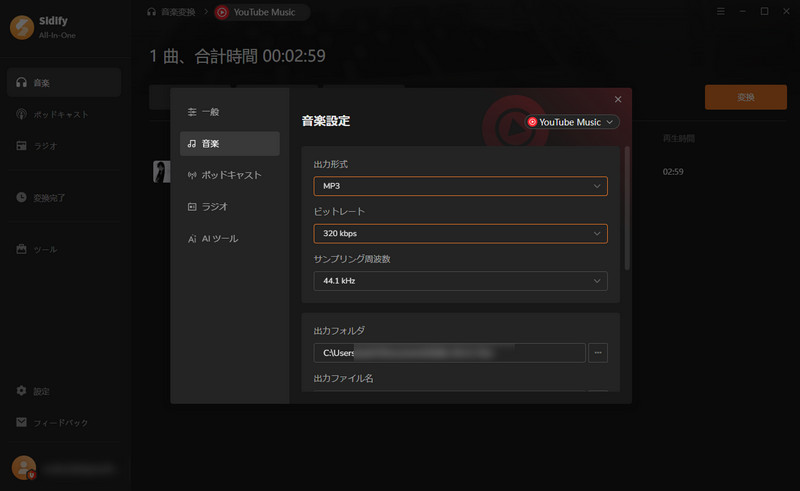
Step 4 設定から曲の出力先、出力形式、ビットレートなどを設定します。
Step 5 「変換」をクリックして音楽変換を開始します。変換後のファイルを左側の「変換完了」で確認できます。
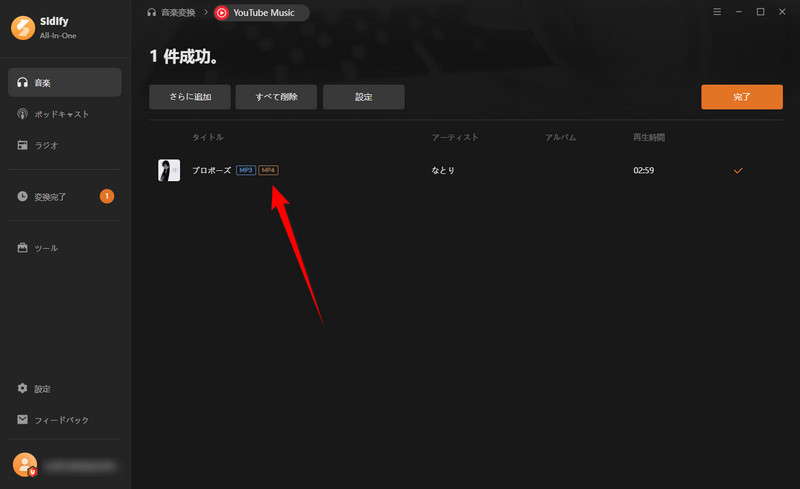
保存したMP3ファイルは、対応するスマホやPC、音楽プレイヤー、車載オーディオなどで自由に再生できます。お気に入りの楽曲をまとめて整理したい場合や、複数の機器で音楽を楽しみたい場合にも便利です。なお、各サービスの利用規約や著作権法を確認し、個人で利用するなど、許可された範囲で利用してください。
ストリーミング動画をMP4に変換保存する方法
オンライン動画をMP4として保存しておけば、対応する動画プレイヤーで再生・管理しやすくなるほか、飛行機や電車など通信が使えない環境でも自由にお好きな映画を視聴できます。このようなオンライン動画をMP4に保存するには、動画保存ソフト「SameMovie Video0ne」が検討できます。Amazon プライムビデオ、Netflix、YouTube、NHK ONE、U-NEXT、TVerなど、1000以上の人気動画配信サービスから動画をMP4としてダウンロードできます。

- ストリーミング動画から映画やドラマをダウンロード保存。
- ライブ配信、試合リプレイなどを最大8倍速で録画可能。
- 複数のビデオを高速かつ一括してダウンロード可能。
- HD高画質のビデオをMKVとMP4の出力形式に対応。
- 多言語オーディオトラックと字幕を一緒に保存。
「SameMovie Video0ne」を使って、ストリーミング動画をMP4にダウンロードする手順を紹介します。
Step 1 SameMovie Video0neインストールして、起動します。メイン画面からお好きな動画配信サービスを選択します。
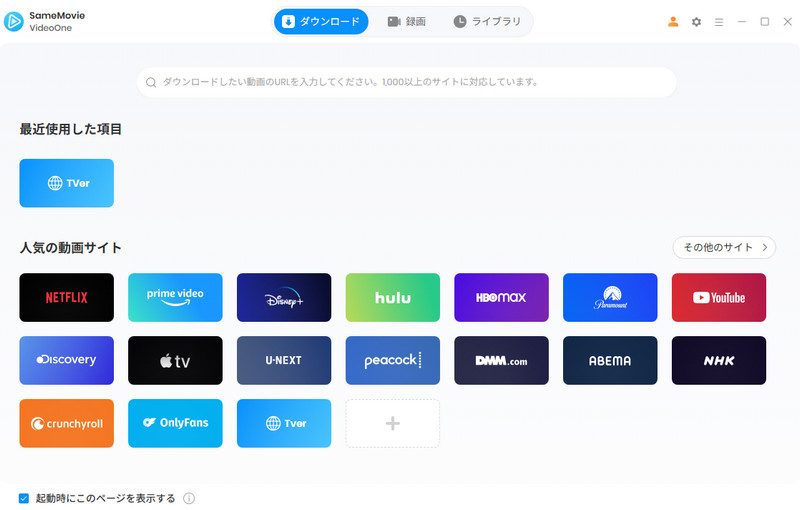
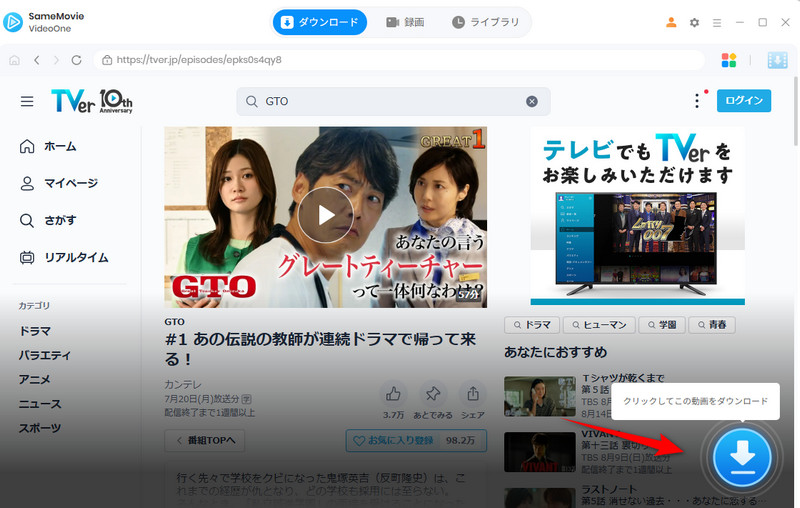
Step 2 ダウンロードしたい動画を検索して、画面の右下にあるダウンロードボタンをクリックします。
Step 3 こちらで動画の出力画質、形式、字幕などを設定できます。さらに、動画のオーディオもMP3としてダウンロードできます。
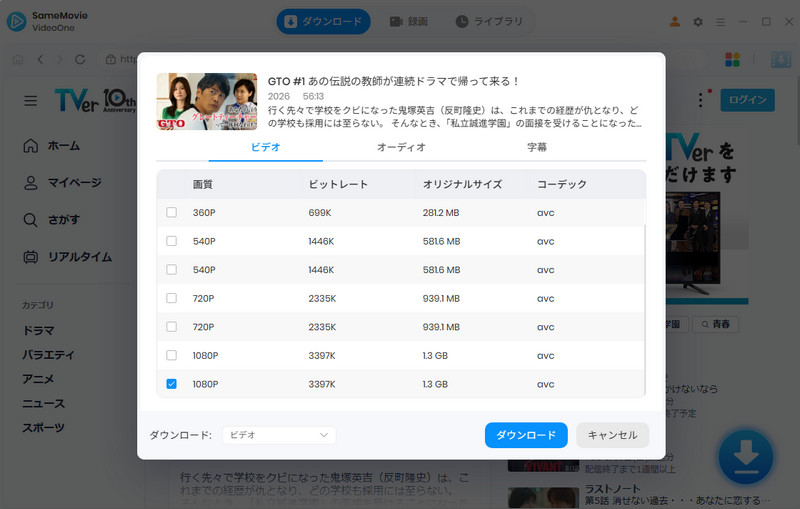
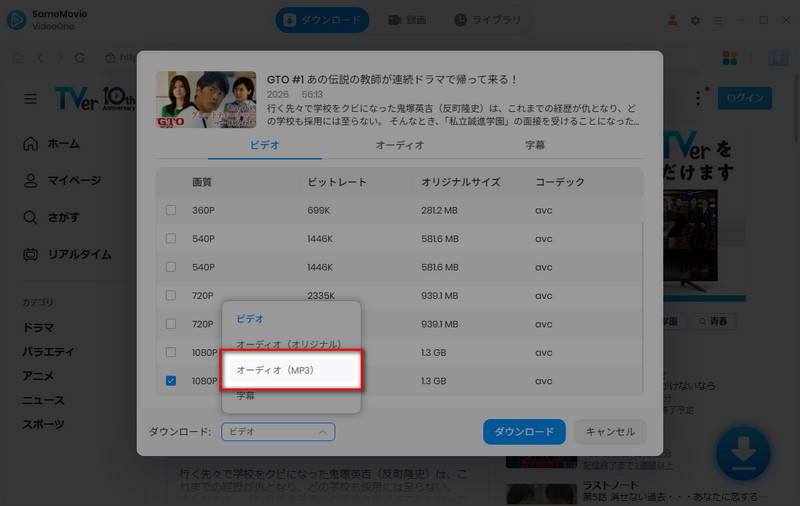
Step 4 設定が終わったら、直接 「ダウンロード」 ボタンをクリックして、動画のダウンロードを開始します。右側のタブでダウンロードの進行状況が見えます。
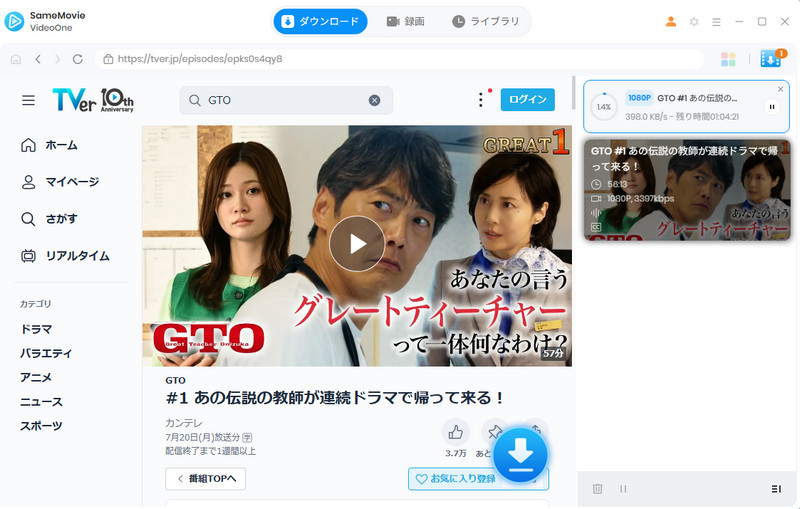
「SameMovie Video0ne」を使えば、お好きなストリーミング動画をMP4、MP3ファイルとしてダウンロードでき、字幕もそのままに保存できます。これで、好きな映像を自由にオフライン再生できます。動画配信サービスのコンテンツには、サービスごとに利用規約や著作権上の制限があります。保存する際は、必ず各サービスの規約および適用される法律を確認してください。
MP4とMP3に関するよくある質問(FAQ)
MP4とMP3は相互変換できる?
はい、MP4とMP3は相互変換可能です。MP4の動画から音声を抽出してMP3にすること、MP3の音声に動画素材を加えてMP4にすることもできます。MP4とMP3の違いは記録できるデータの種類のみで、変換によってデータの互換性を調整できます。
MP4とMP3では音質に違いがある?
はい、音質に明確な違いがあります。同じビットレートで比較した場合、MP4の音声データは圧縮ロスが少なく、高音質でクリアな再生が可能です。一方、MP3は圧縮率が高い分、細かい音の情報が削除されるため、高音域の繊細な表現が弱くなります。
MP4をMP3に変換すると音質は下がる?
基本的に、MP4をMP3に変換すると音質は若干低下します。これはMP3が音声データを圧縮してファイルサイズを小さくする形式のため、MP4の高品質な音声データの一部が削減されるからです。ただし、高ビットレートで変換すれば、人の耳ではほとんど違いがわからないレベルに音質を維持できます。
MP4は音楽ファイルとして再生できる?
MP4は音楽ファイルとして再生できます。MP4は動画形式のイメージが強いですが、音声データの保存・再生にも完全対応しています。MP3との違いとして、高音質な音楽再生に適しており、現在のスマホ・PC・音楽プレーヤーは全てMP4の音声再生に対応しています。
まとめ
今回はMP3とMP4の違いを、音質・互換性・メリットデメリット・選び方、変換方法まで詳しく解説しました。MP3とMP4の違いを簡単にまとめると、MP3は音楽や音声向け、MP4は動画と音声をまとめて保存するのに適した形式です。音質、ファイルサイズ、対応機器、保存したいコンテンツなどを考えて、自分の用途に合った形式を選ぶことが大切です。MP4動画から音声を取り出したい場合は「Any Video Converter」、音楽配信サービスの曲・MVをMP3などの形式で保存したい場合は「Sidify All-In-0ne」など、目的に合ったツールを利用すると、形式の変換や保存をスムーズに行えます。
「Sidify All-In-0ne」を活用すれば、お好きなストリーミング音楽やローカル音声ファイルを自由にMP3・MP4に変換できます。無料体験も用意されていますので、ぜひダウンロードして使ってみてください。ただし、試用版では1曲につき1分までしか変換できません。試用版の利用制限を解除するには、ライセンスキーを購入する必要があります。まず試用してからご検討いただけます。
 Sidify All-In-0ne
Spotify、Amazon、Apple、YouTube、SoundCloud、Qobuzなど17以上の音楽配信サービスの楽曲を高音質のまま永久保存できます。変換後の曲は各種デバイスに対応し、オフラインでいつでもオリジナル音質で再生できます。
Sidify All-In-0neで任意の音楽配信曲をダウンロードできるって本当?本記事では、Sidify All-In-0neの機能、スペック、使い方、安全性、評判、値段について詳しく説明します。
詳細を見る