街中で耳にしたメロディーが頭から離れず、「この曲何?」と気になってしまうこと、ありますよね。そんなときに便利なのが鼻歌検索です。鼻歌やハミングだけで瞬時に曲を検索できます。この記事では、鼻歌検索の基本的な仕組みから、iPhoneとAndroidユーザー向けの具体的な方法を詳しく解説します。また、検索がうまくいかないときの対処法や、見つかった曲を永久保存して楽しむ方法まで、徹底的に解説します。「この曲何?」というモヤモヤを、今すぐスッキリ解消しましょう!

そもそも、なぜ鼻歌だけで「曲を検索」することが可能なのでしょうか。鼻歌検索とは、ユーザーがハミングしたメロディーを基に、膨大な音楽データからマッチする曲を特定する技術です。通常の楽曲検索は、実際のCD音源とデータベースを照合しますが、鼻歌検索の場合は、メロディの「ピッチ(音の高さ)」や「リズム」の変化を数値化し、膨大な楽曲データの中から最も一致するパターンを探し出します。例えば、Googleなどの最新AIは、鼻歌に含まれる「不要なノイズ」や「音程のズレ」を無視し、メロディの本質的な特徴だけを抽出できるため、歌唱力に自信がない人のハミングでも驚くほどの精度で特定できるのです。
iPhoneユーザーにとって、鼻歌検索は身近な機能で実現可能です。以下に、3つの主な方法をステップバイステップで解説します。これらを活用すれば、街中やカフェで流れるBGMを即座に曲を検索でき、「この曲何?」を解決できます。
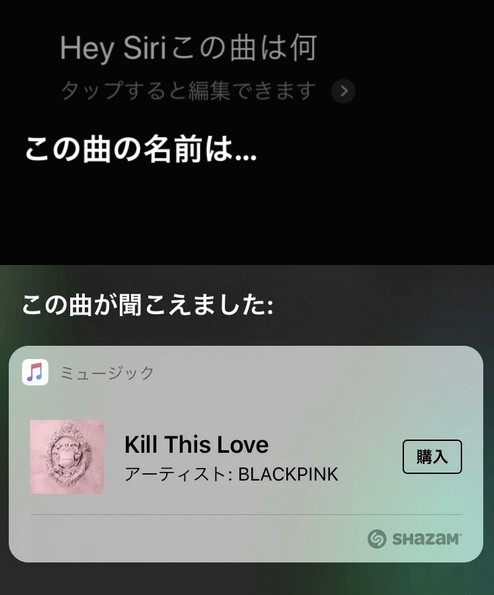
SiriはiPhoneの標準機能として、鼻歌検索をサポートしています。SiriはShazamの技術を統合しており、10秒程度の鼻歌で曲を特定します。結果は画面に表示され、Apple MusicやSpotifyへのリンクも付きます。この方法の利点は、追加設定不要で即利用できる点です。ただし、インターネット接続が必要です。
Step1iPhoneのサイドボタンを長押し、または「ヘイ、Siri」と呼びかけます。
Step2「この曲は何?」や「この曲の名前を教えて」と話しかけます。Siriが聞き取りモードになったら、メロディを鼻歌で歌います。
Step3一致する曲があれば、Apple Musicのリンクと共に曲名が表示されます。
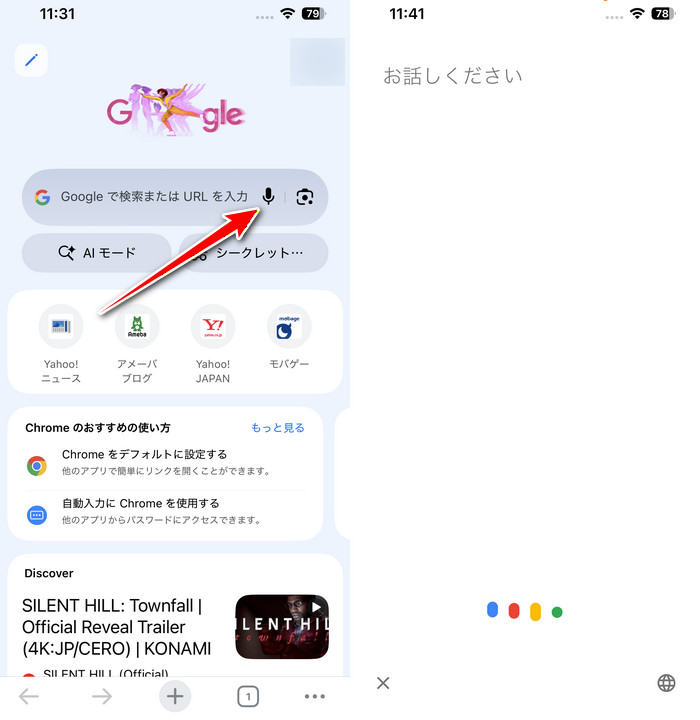
鼻歌の識別精度において、現在最も評価が高いのが「Googleアプリ」です。GoogleのAIは、音程のずれを補正しながらマッチングするため、「この曲何?」の精度が高いです。結果には歌詞やYouTubeリンクも表示され、曲を検索した後の楽しみが広がります。
Step1iPhoneにインストールされている「Googleアプリ」を開きます。
Step2検索バーの横にある「マイクアイコン」をタップします。
Step310〜15秒ほど、検索したい曲を再生するか、曲のメロディーをハミングします。
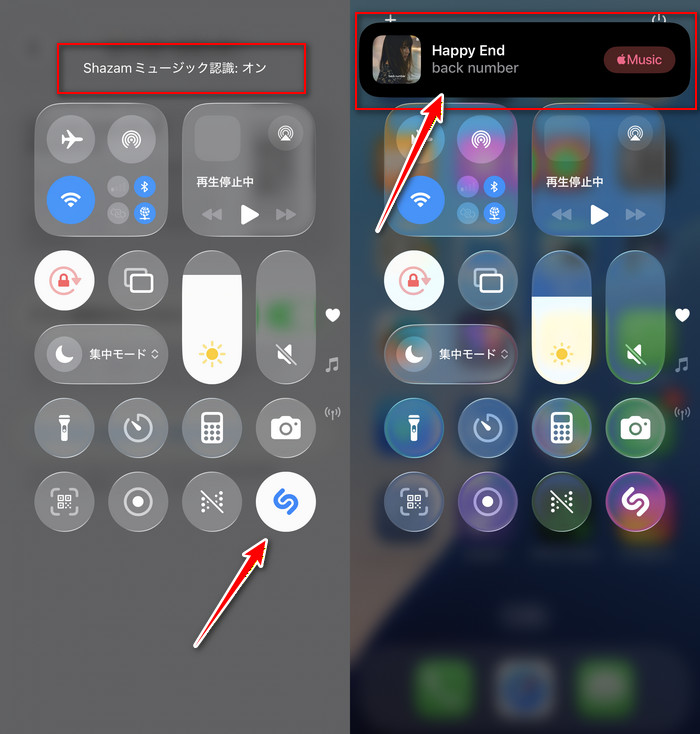
iOSには「Shazam(シャザム)」の技術が統合されており、コントロールセンターからワンタップで起動できます。
Step1iPhoneの「設定」>「コントロールセンター」から「ミュージック認識」を追加します。
Step2コントロールセンターを下ろし、Shazamアイコンをタップしてオンにします。
Step3ハミングを聞かせると、通知として曲名が表示されます。
※注意:Shazamは本来、原曲を聴かせることに特化していますが、最近のアップデートによりハミングでも反応しやすくなっています。
Androidユーザーも、Googleの強みを活かした鼻歌検索が可能です。以下に3つの方法を紹介します。これらを組み合わせれば、日常の「この曲何?」を効率的に解決できます。
Googleアシスタントを起動して、「この曲何?」と話しかけ、ハミングを始めましょう。アシスタントはサーバーにデータを送信し、数秒で結果を表示します。Pixelシリーズでは特に精度が高く、ノイズの多い環境でも機能します。
Step1電源ボタンを長押し、または「OK Google」と話しかけて、Googleアシスタントを起動します。
Step2「この曲なに?」と話しかけて、鼻歌を開始します。
Step3曲が認識されると、一致度の高い曲名・アーティスト名が表示され、確認できます。
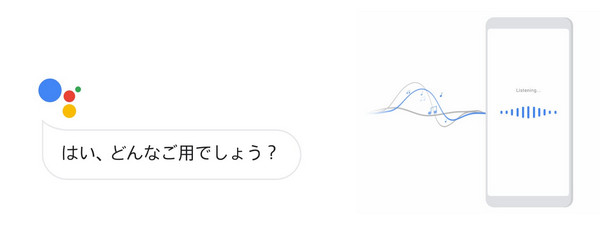
スマホの標準機能でも十分に強力ですが、「どうしても曲名が見つからない」という場合や「もっと音楽を深く楽しみたい」という方には、楽曲認識に特化した専用アプリの利用がおすすめです。これらのアプリは独自のアルゴリズムを持っており、標準機能とは異なる角度からデータベースを照合してくれるため、検索の成功率が格段に上がります。ここでは、世界中で支持されている定番の鼻歌検索アプリ3つを厳選してご紹介します。
| 鼻歌検索アプリ | 対応OS | 特徴 | こんな人におすすめ |
|---|---|---|---|
| SoundHound | iOS / Android | ハミングへの認識精度が非常に高く、音程が少しズレても特定可能。 | 鼻歌やハミングで確実に曲を見つけたい人 |
| Shazam | iOS / Android | 世界定番の楽曲認識アプリ。Apple傘下でiPhoneとの相性が良く、起動から特定までが爆速。 | 今流れている曲を即座に調べ、Apple Musicで聴きたい人 |
| YouTube Music | iOS / Android | 検索バーの「ハミング検索」から、楽曲特定・再生・保存までを一つのアプリで完結。 | 検索した曲をそのままプレイリストに入れて楽しみたい人 |
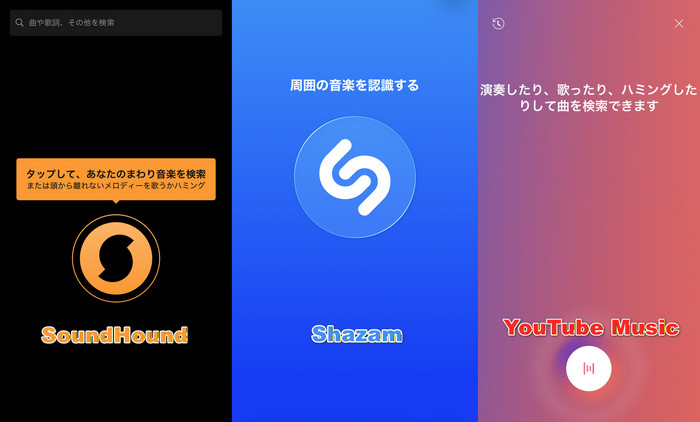
とにかく「鼻歌だけで当てたい」ならSoundHound、お店で流れている「原曲をサッと調べたい」ならShazam、そして「見つけた曲をすぐに楽しみたい」ならYouTube Musicを選ぶのがベストな選択です。どれも無料で利用できるため、まずは気になったものを一つインストールして、その実力を試してみてください。
「鼻歌検索を使ってみたけれど、結果が出てこない…」という時は、以下のポイントを意識してみてください。
鼻歌検索でせっかくお気に入りの曲を見つけても、「後で聴こうとしたら見当たらない」「サブスクを解約したら聴けなくなってしまった」という経験はありませんか?実は、多くの鼻歌検索ツールで見つかる楽曲は、ストリーミングアプリ内での再生に限定されており、永久的にオフラインで保存することはできません。鼻歌検索で見つけたお気に入りの曲を、オフラインでいつでも聴きたいですよね。そこで活用したいのが、「Sidify All-In-One」です。このツールは、ストリーミングサービスから曲をダウンロードし、高音質で保存できる多機能音楽変換ソフトです。検索された曲を聞き放題、無制限に再生したい場合は、「Sidify All-In-One」の利用を強くおすすめします。
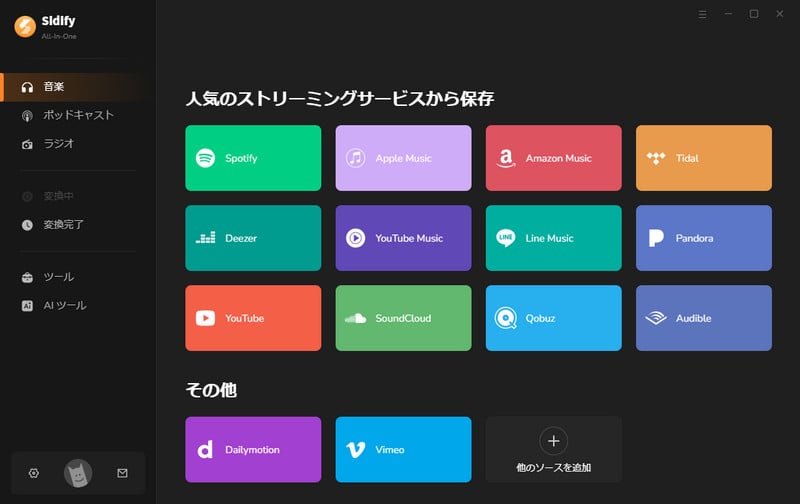
「Sidify All-In-One」は、Spotify、Amazon Music、Apple Music、Line Music、YouTube Musicなど任意の人気音楽配信サービスからの曲を原音に近い超高音質で保存できます。鼻歌検索で見つけた曲を、「Sidify All-In-One」を使って即ダウンロードすれば、制限なしで、いつでもどこでも音楽を存分に楽しめます。
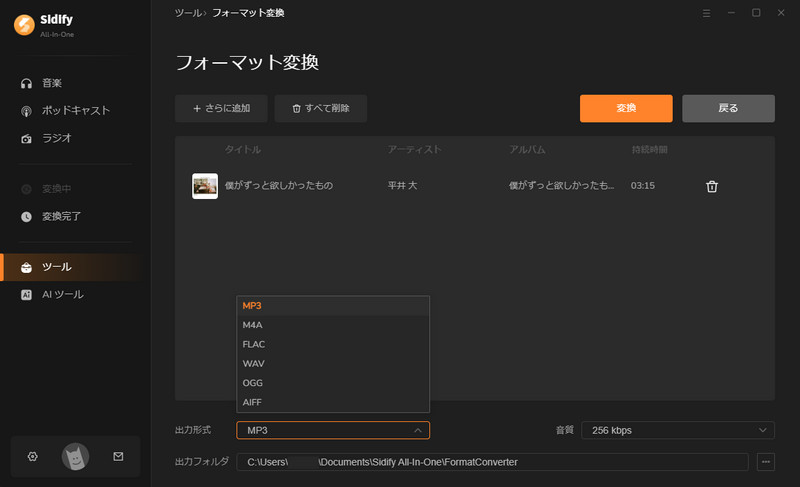
「Sidify All-In-One」は、出力形式が非常に豊富で、MP3、AAC、WAV、FLAC、AIFF、ALACなど、多様なフォーマットに対応しています。鼻歌検索で見つけたお気に入りの曲を、ハイレゾ級に近い高音質で永久保存したいなら最適です。また、タイトル、アーティスト、アルバム、アートワークなどのID3タグ情報が自動的に保持され、保存後の楽曲管理も大変便利です。
 990,000+ Downloads
990,000+ Downloads
990,000+ Downloads
ここから、鼻歌検索に関するよくある質問にご回答します。ご参考になれば幸いです。
はい、基本的には完全無料です。iPhoneのSiriやAndroidのGoogleアシスタント、Googleアプリの機能はすべて無料で利用できます。サードパーティ製のアプリ(SoundHoundなど)も、多くの機能が無料で提供されています。
鼻歌検索は音痴でも当たるよう設計されています。AIが歌声そのものではなく「音程の上がり下がりのパターン」を解析しています。たとえキーが外れていても、メロディの構成さえ合っていれば、AIが「この曲のことだろう」と推測してくれるため、歌唱力はあまり心配しなくて大丈夫です。
実際のユーザーの声:
「Googleの鼻歌検索すごすぎ。酔っ払い、昔流行ったダンス曲を思い出して鼻歌で検索したらちゃんと出てきた(笑)。家族ですら私が音痴すぎて流行歌を歌っていても曲名わからないのに。ちなみに検索できたのは『恋のマカレナ』でした。」
推奨は10秒〜15秒程度です。短すぎるとマッチしにくく、長すぎるとノイズが入りやすいです。一番盛り上がる部分を10秒ほどしっかり聴かせることが、特定成功の秘訣です。
曲名がわからなくても、今ではスマホ1台あれば簡単に鼻歌検索・音楽認識が可能です。今回の記事では、「この曲何?」と思ったときに、名前がわからない曲を検索する方法をについて解説いたしました。ぜひ本記事を参考に、気になった音楽をすぐに見つけてみてください。ご参考になれると存じます。なお、本記事で紹介させていただく「Sidify All-In-One」はシェアウェア、無料で思う存分試用できます。まだ使ってみたことがない方は、ぜひ試してみてください。
ただし、試用版では、1曲つき、1分間しか変換できません。試用版の利用制限を解除するには、ライセンスキーを購入する必要があります。試用された上、気に入れば購入できます。



 無料で試用
無料で試用
 無料で試用
無料で試用