ストリーミングサービスとして人気のAmazon Musicですが、曲をオフラインで楽しむためにダウンロード機能が欠かせません。
「Amazon Musicをオフラインで聴きたい」「解約後も曲を残したい」「Amazon MusicをMP3プレーヤーや車で再生したい」と考えたとき、Amazon Musicダウンロードの仕組みや制限が分かりにくいと感じる方も多いのではないでしょうか。このガイドでは、2026年最新のAmazon Musicの曲をダウンロードする方法を徹底的に解説します。公式ダウンロードから、MP3形式への変換で永久保存を実現するテクニックまで、初心者でも簡単に実践できる内容をお届けします。初心者の方でも理解できるよう、注意点や活用シーンも含めて詳しく紹介します。
Amazon Musicのダウンロード機能は、プランによって大きく異なります。Amazon Music ダウンロードを検討する際、まずは自分のプランを確認しましょう。以下に、各サービスの概要とダウンロード対応をまとめます。
| サービスプラン | 月額料金 | ダウンロード可能? | ダウンロード曲数上限 | 音質レベル |
|---|---|---|---|---|
| Amazon Music Unlimited | 個人1,080円 / Prime会員980円 / ファミリー1,680円 | フル対応 | 最大10,000曲 | SD / HD / Ultra HD |
| Amazon Music Prime | 月額600円 | 一部対応 | 最大数千曲程度 | SD(標準)のみ |
| Amazon Music Free | 無料 | 限定的 | 一部プレイリストのみ | 標準音質 |
これらのプランで、Amazon Music ダウンロードの自由度が変わります。Amazon Music Unlimited が音楽を最も自由に楽しみたい人に最適です。Amazon Music Primeは追加料金なしでダウンロードできる点が魅力ですが、曲の選択肢や音質でUnlimitedに劣ります。Amazon Music Freeプランでは実質的にまともなAmazon Musicのダウンロードは難しいため、オフライン利用を本気で考えている場合は有料プランへのアップグレードを推奨します。
Amazon Musicをダウンロードする基本は、公式アプリを使った方法です。Android、iOS、PC(Windows/Mac)で利用可能です。以下ではスマホアプリでAmazon Musicをダウンロードする手順を説明します。
Step 1Amazon Music アプリをインストールし、アカウントにログインします。
Step 2ダウンロードしたいAmazon Musicの曲、アルバム、プレイリストを検索します。
Step 3「↓」ダウンロードアイコンをタップします。
Step 4端末内にオフライン再生用データとして保存します。
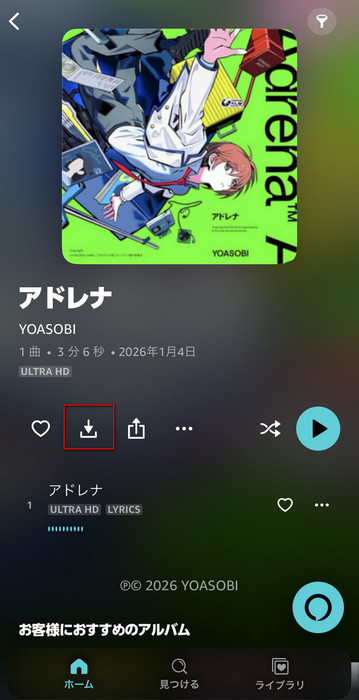
この方法で、通信量を気にせず音楽を楽しむことができます。操作自体は非常に簡単で、公式が提供する安全な方法です。
公式のAmazon Music ダウンロードは便利ですが、いくつかの制限があります。競合ページでは触れられていない詳細な注意点を挙げますので、利用する前に知っておきましょう。
DRM保護の影響: ダウンロードした曲はAmazon Musicアプリ内でしか再生できません。他のデバイスやプレーヤーへの転送が制限されています。
プラン解約後の削除: UnlimitedやPrimeを解約すると、ダウンロード曲が再生不可になります。永久保存したい方には不向きです。
オフライン期限: ダウンロード後、30日以内にオンライン接続が必要です。長期間オフラインだと曲が無効化されます。
これらの制限を回避するため、多くのユーザーがAmazon MusicをMP3形式への変換保存を検討します。公式方法は一時的なオフライン用に留め、Amazon Musicを永久保存したいなら専門の音楽変換ツールを活用しましょう。
Amazon Musicの曲を永久保存したいなら、Amazon Musicの曲をMP3形式へ変換するのが最適です。MP3などの汎用性の高い音楽ファイルは、Amazon Music公式ダウンロードの制限を超えて、お好きな楽曲を自由に活用できます。ここでは、Sidify Amazon Music Converterを使った方法を紹介します。このツールは、DRM解除と高速変換が特徴で、安全性の高いAmazon Music専門の音楽変換ツールです。
ここで、「Sidify Amazon Music Converter」を使って、好きなAmazon Musicの曲をMP3にダウンロードして、制限なしでAmazon Musicを永久に楽しめる方法をご紹介いたします。
Step 1Sidify Amazon Music ConverterをPCにインストールして実行します。すると、Amazon Music アプリも起動されます。操作画面は以下の通りです。
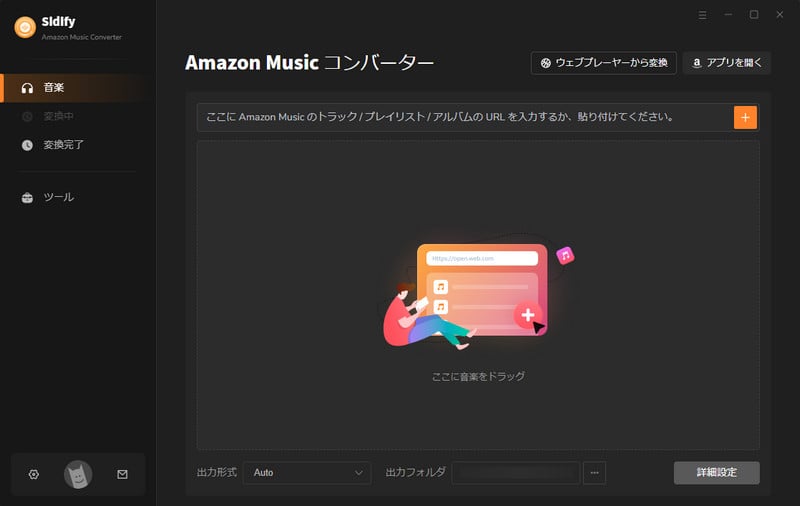
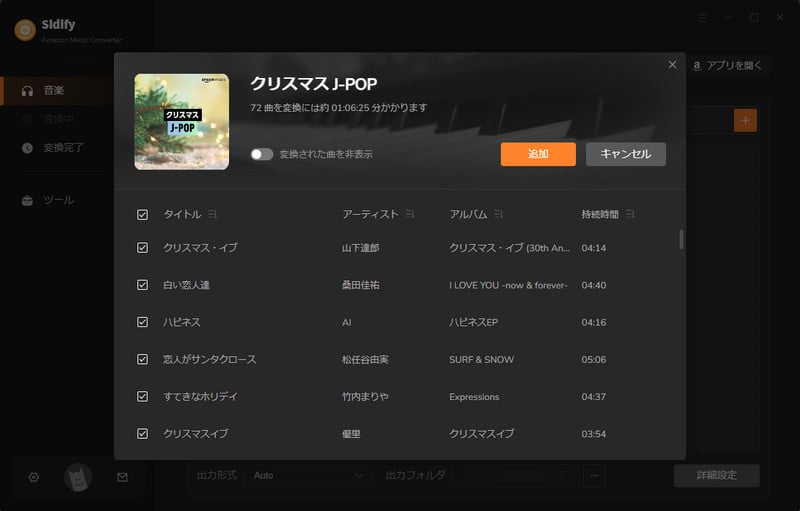
Step 2Amazon Music アプリを起動後、Amazon Musicからダウンロードしたい曲やアルバムを検索して、Sidifyに追加します。ここで、ダウンロードしたい曲をチェックに入れてから、「追加」をクリックしてください。さらに、重複変換を回避するには、「変換された曲を非表示」というオプションを選択してください。
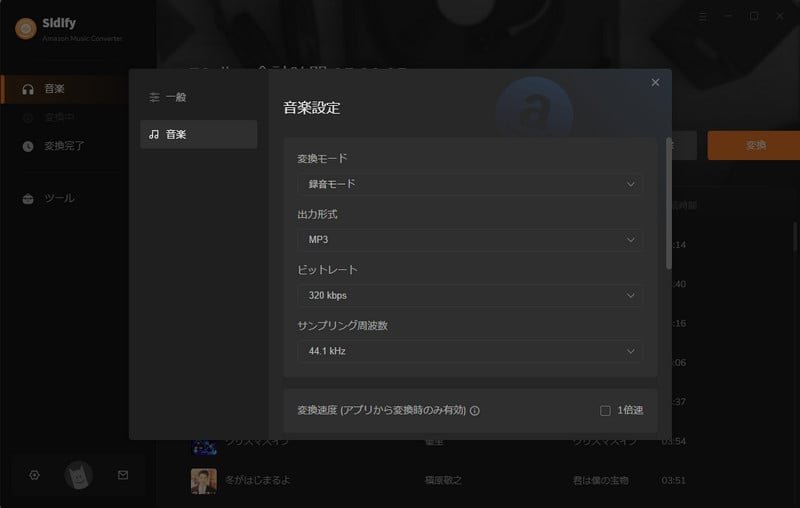
Step 3画面の左下にある歯車アイコンをクリックして設定画面を開きます。設定で、出力形式を「MP3」に選択して、出力音質を320kbpsを選択します。また、「出力フォルダを整理」で、出力した曲をアーティストや、アルバムなどの順に保存することが実現できます。ほかに、出力ファイル名にトラック番号を追加すると、変換後、曲のトラック番号がそのまま保持されます。
※より高音質でAmazon Musicを保存したい場合、出力形式をFLACかAIFFに選択することをおすすめします。
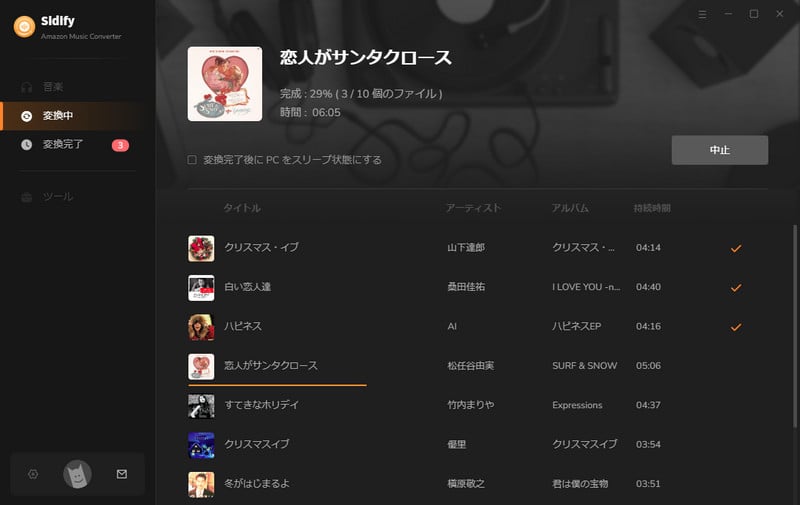
Step 4設定が終わったら、「変換」ボタンをクリックして、変換を開始します。自動的に変換が行われますので、変換が完了するまで、しばらくお待ちください。
Step 5変換が完了後、左側にある「変換完了」では変換履歴を確認できます。そのほか、曲をクリックして再生することもできます。
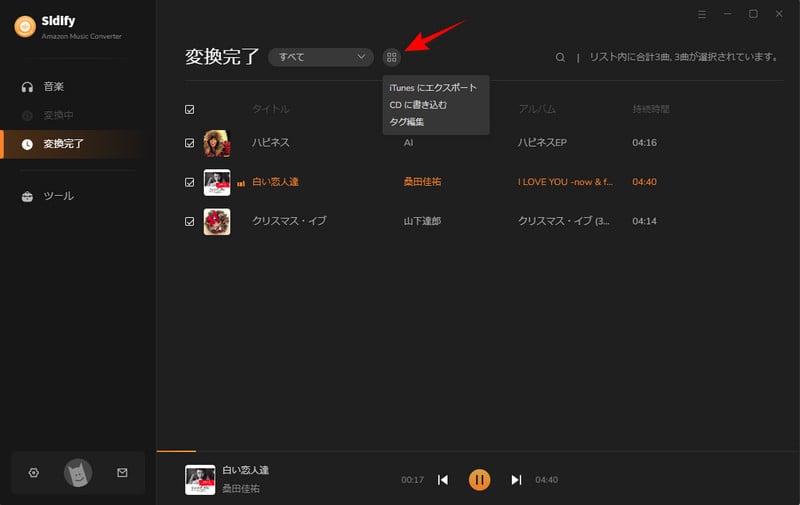
変換完了後、「出力ファイルを開く」をクリックしたら、出力先を開けます。これらの出力ファイルをiPod、ウォークマンまたは各種類のMP3プレーヤーに入れたら、モバイルデータ通信量を消費しなくても、高音質を保持したまま、無制限でAmazon Musicを楽しめます。
Amazon MusicをMP3にダウンロードすると、実現する利点は多岐にわたります。具体的は以下のようなメリットがあります。
✅永久保存可能: Amazon Musicを解約後も保存した曲が消えません。バックアップとしてHDDやクラウドに保存できます。
✅互換性が高い: MP3プレーヤー、車載オーディオ、スマホの他アプリで再生など、お好きなAmazon Musicの曲を無制限に楽しめます。
✅カスタム編集: タグ情報(アーティスト、アルバム)を保持し、プレイリスト管理がもっと簡単になります。
Amazon MusicをMP3にダウンロードすることで、さまざまなシーンでより自由に音楽をお楽しみいただけます。例えば、旅行や出張の際には機内モードで長時間オフライン再生が可能になり、通信費を気にせず高音質の音楽を存分に聴くことができます。また、ご自宅でのパーティーや家族と友人との集まりでは、MP3ファイルをCDに焼いたりDJソフトで活用したりと、共有や演出の幅が広がります。加えて、万一のデータ消失リスクに備えたバックアップとしても非常に有効で、解約後も大切な楽曲を永久に残しておきたいというニーズにしっかりと応えてくれます。
Amazon MusicをMP3にダウンロードできるツールは複数ありますが、数あるツールの中でSidifyが支持されている理由は以下の通りです。
これらの特徴により、多くのユーザーがSidifyを信頼してご利用いただいております。Amazon Musicのダウンロードをより安全かつ確実に実現したい方に特におすすめです。
Amazon Music公式ダウンロードの場合なら、解約後は再生できません。一方、Amazon MusicをMP3として保存していれば、解約後も問題なく再生可能です。
個人利用を目的とし、著作権を侵害しない範囲での利用であれば、違法ではありません。ただし、無断転載や配布、販売などは厳禁です。
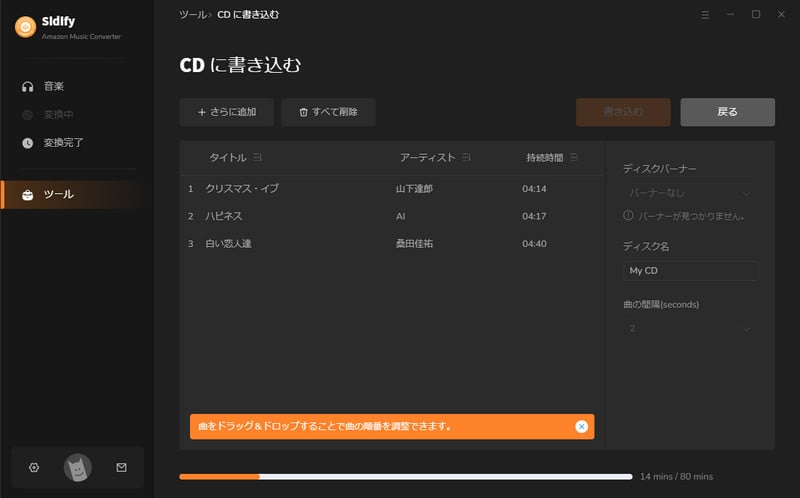
はい、MP3に変換したAmazon MusicをCDに焼けます。「Sidify Amazon Music Converter」のCDに書き込む機能を使って、簡単に変換された音楽をCDに焼けます。事前にCDをパソコンに入れて、CDに書き込む機能を利用して、変換済の曲を書き込んでください。CDの仕様で、最大80分間の音楽を書き込めます。
このガイドで、Amazon Musicをダウンロードする二つの方法をカバーしました。公式方法は便利ですが、やはりいくつかの制限があります。Sidifyを使ってMP3にダウンロードしたAmazon Musicは、永久保存でき、制限無しでいつでもどこでも再生できます。まずは無料トライアルから始め、音楽ライフを充実させてください。
ヒント:ただし、無料体験版には曲ごと1分しか変換できません。無料体験で動作を確認した上、気に入ればかなり安い値段で購入ができます。また、もしこの文章を気に入っていただけたら、X(Twitter)や Facebook でシェアをお願いします。

Apple Music 音楽変換は、Apple Music の曲変換に特別開発された DRM 音楽変換アプリです。このアプリを使えば、Apple Music でダウンロードした曲を MP3、AAC、WAV 、FLAC、AIFF形式に高品質で変換できます。最先端の ID3 タグ情報識別技術を採用し、曲の ID タグ情報を自動的に識別でき、変換後、アーティスト、アルバム、トラック番号、カバーアートなど曲のタグ情報を保持します。変換した曲は、普通の録音ソフトで録音した曲より遥かに音質が高いです。変換スピードも最大10倍までで設定することができます。
詳細を見る >


 無料で試用
無料で試用
 無料で試用
無料で試用