
FLACは無損失の高音質フォーマットですが、ファイルサイズが大きく、一部の古い機器やプレーヤーでは再生しにくいのが現実です。一方、MP3はほぼすべてのデバイスで対応しており、ファイルサイズも小さく抑えられます。そこで注目されているのが、FLACをMP3に変換する方法です。
この記事では、無料で使えるおすすめのFLACをMP3に変換するツールを厳選して紹介します。それぞれの特徴や使い方、メリット・デメリットを公平に解説します。また、変換時の音質劣化を最小限に抑えるポイントや、よくある疑問にもお答えします。ぜひ自分に合った方法を見つけてください。

まず、FLACとMP3の基本的な違いを理解しておきましょう。
| 項目 | FLAC(Free Lossless Audio Codec) | MP3(MPEG-1 Audio Layer 3) |
|---|---|---|
| 圧縮方式 | 無損失圧縮(元の音質を100%保持) | 有損失圧縮(一部のデータを捨てて圧縮) |
| 音質 | 元の音源と完全に同じ(ハイレゾ対応可能) | ビットレートが高いほど良いが、理論上は劣化する |
| サイズ | MP3の約5〜10倍大きい | 小さい(ストレージ節約に最適) |
| 互換性 | まだ一部の古い機器で非対応 | ほぼすべてのデバイスで再生可能 |
| タグ情報 | 保持しやすい | 保持可能だが、変換ツールによっては注意が必要 |
ストレージの節約:大量の音楽ライブラリをスマホやポータブルプレーヤーに持ち歩きやすくなる。
互換性の向上:車載オーディオ、古いMP3プレーヤー、iTunesなどでスムーズに再生可能。
共有・転送が簡単:ファイルが小さいので、メールやクラウドで素早く送れる。
音質の劣化:MP3は有損失なので、理論上は元のFLACより音質が落ちます。ただし、320kbps高ビットレートで変換すれば、違いを感じにくいレベルです。
一度変換したら戻せない:劣化したデータを元に戻すことは不可能。重要なファイルはFLACのオリジナルを残しておきましょう。
※結論として、日常使いやポータブル環境ではMP3への変換が便利ですが、ハイエンドオーディオシステムでじっくり聴く場合はFLACをそのまま使うのがおすすめです。
ここからは、PCで使える無料変換ソフトを中心に紹介します。FLACをMP3に変換するPCソフトは、一括変換や詳細設定がしやすく、大量のファイルを処理するのに向いています。ここでは無料で使える人気ツールを5つ紹介します。各ツールの実際の特徴に基づき、メリット・デメリットを正直に記載します。
オススメ度:⭐⭐⭐⭐⭐
公式サイト:https://www.sidify.jp/all-in-one.html
Sidify All-In-Oneは、主にストリーミング音楽の変換ツールとして知られていますが、ローカルファイルのフォーマット変換機能も無料で利用可能です。FLACからMP3への変換時も、元音源のクオリティを維持しながら変換できます。高音質維持とタグ保持に優れています。
Sidify All-In-One は一本のソフトで Spotify と Apple Music から音楽を MP3 に変換保存できます。
 任意の音楽配信サービスから音楽を変換保存できる。会員プラン不問、フル曲を再生できるならすべて変換可能!オンラインで聴ける曲を MP3/AAC/WAV/AIFF/FLAC/ALAC 変換!10倍速変換を実現!時間を大幅に節約。CD書き込み、タグ情報編集、フォーマット変換のツール!
| ✅メリット | ❌デメリット |
|---|---|
|
|
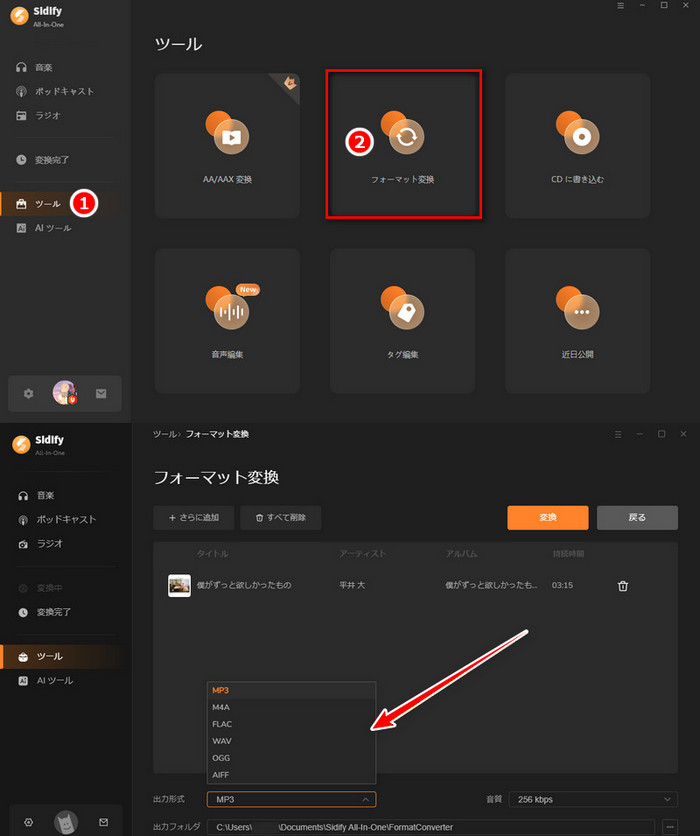
Step 1Sidify All-In-One インストールして起動します。
Step 2左側の「ツール」を押して、Sidify の内蔵されたツールボックスに入ります。
Step 3フォーマット変換機能を利用して、パソコンに保存したFLAC音楽ファイルを MP3、M4A、AAC、WAV、OGG などの形式に変換できます。
オススメ度:⭐⭐⭐⭐⭐
公式サイト:https://www.any-video-converter.jp/any-video-converter-free.html
動画ダウンロード・編集で有名なツールですが、音声だけの変換も強力です。FLACからMP3への変換が高速です。音声変換のほかに、動画変換、動画切り抜き、動画結合、音声フィルター、動画ダウンロード、トラック編集、色の調整などの機能を一つのソフトに統合しています。また、YouTube、X(旧Twitter)、TVerなどの100以上の動画サイトから、無料で動画をダウンロードできます。動画変換も一緒に使いたい人に強くおすすめです。
| ✅メリット | ❌デメリット |
|---|---|
|
|
Step 1Any Video Converterをインストールして起動して、メイン画面で「形式変換」をクリックします。
Step 2MP3へ変換したいFLACファイルを追加して、設定で出力形式をMP3にしてから「今すぐ変換」をクリックします。

オススメ度:⭐⭐⭐⭐
公式サイト:https://www.videolan.org/
VLC Media Playerは本来動画・音声の再生ソフトとして広く知られていますが、実はFLACをMP3に変換する機能も備えています。追加のソフトをインストールせずに使える点は大きな魅力で、すでにVLCを導入しているユーザーであれば、数曲程度のFLACファイルをMP3に変換したい場合に手軽に利用できます。ただし、変換操作はやや分かりづらく、音質設定の自由度も高くはありません。あくまで「簡易的なFLAC→MP3変換用」と考えるのが現実的でしょう。
| ✅メリット | ❌デメリット |
|---|---|
|
|
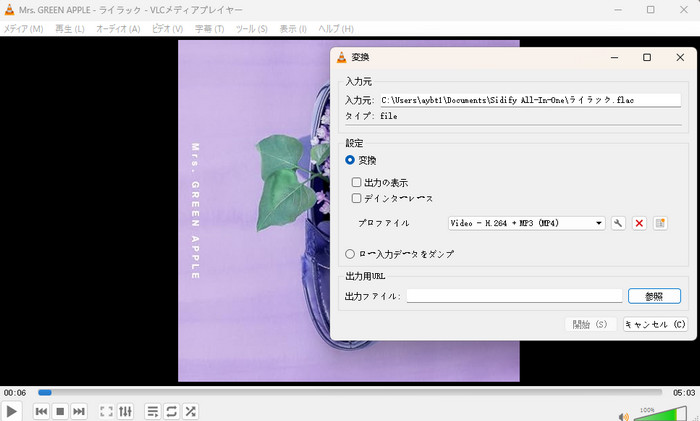
Step 1VLC Media Playerをインストールして起動して、画面上部メニューから「メディア」→「変換/保存」をクリックします。
Step 2「追加」ボタンをクリックして、変換したいFLACファイルを追加します。
Step 3画面下の「変換/保存」をクリック、プロファイルで「Audio – MP3」を選択します。
Step 4保存先とファイル名を指定してから、「開始」をクリックして変換を実行します。
※ VLCではビットレートやタグの細かい設定はできないため、簡易的な変換向けです。
オススメ度:⭐⭐⭐
Audacityは無料で使える音声編集ソフトで、FLACファイルをMP3形式に変換することが可能です。変換時にビットレートを細かく設定できるほか、音量調整や不要部分のカット、ノイズ除去なども同時に行えるため、単なる形式変換だけでなく音声を加工したい人には向いています。ただし、複数のFLACファイルをまとめてMP3に変換する用途にはあまり適しておらず、タグ情報も自動では保持されないため、音楽管理の手間が増えやすい点には注意が必要です。
| ✅メリット | ❌デメリット |
|---|---|
|
|
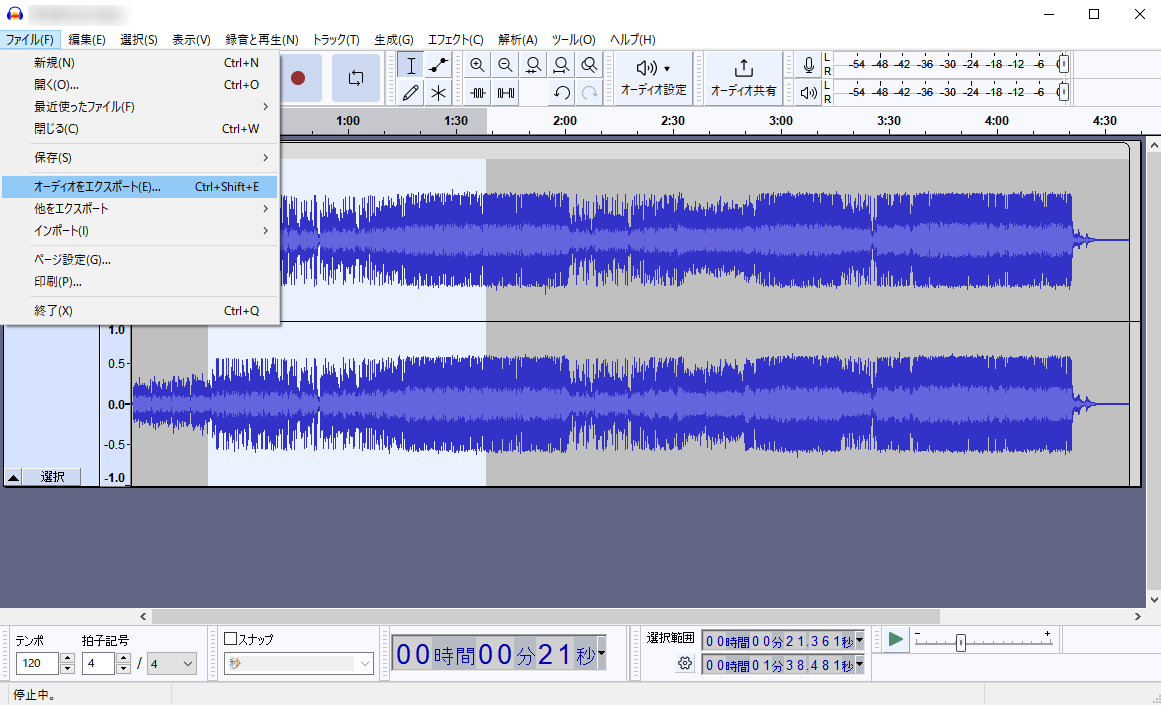
Step 1Audacityをインストールして起動して、画面上部メニュー「ファイル」→「開く」からFLACファイルを読み込めます。
Step 2「ファイル」→「書き出し」→「MP3として書き出し」を選択して、ビットレートを320kbpsに設定します。
Step 3タグ情報を手動で入力して、保存して変換完了します。
※ Audacityの編集機能が強力な反面、操作はやや上級者向けです。
オススメ度:⭐⭐⭐
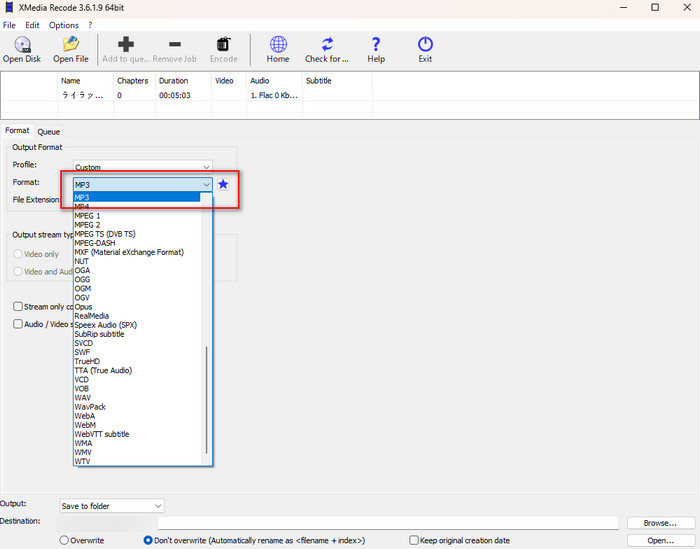
XMedia RecodeはWindows向けの無料変換ソフトで、FLACからMP3への変換を高音質かつ一括で行える点が特徴です。ビットレートやエンコード方式などを細かく指定できるため、音質にこだわりたいユーザーや、大量のFLACファイルをまとめてMP3に変換したい人には非常に便利です。ただし、インターフェースはやや古く、初めて使う場合は設定項目の多さに戸惑うこともあります。
| ✅メリット | ❌デメリット |
|---|---|
|
|
Step 1XMediaをインストールして起動して、「ファイルを開く」からFLACファイルを追加します。
Step 2形式タブで「MP3」を選択して、ビットレートやサンプリングレートを設定します。
Step 3「リストに追加」→「エンコード開始」をクリックして変換を開始します。
※ 一括変換や高音質設定が可能なため、複数ファイルの場合はまとめて追加可能です。大量変換に向いています。
続いては、FLACをMP3に変換するオンラインサイトをおすすめします。ブラウザだけで完結するオンライン工具は、手軽さが魅力で、少量のファイルに最適です。
オススメ度:⭐⭐⭐⭐
公式サイト:https://www.videolan.org/
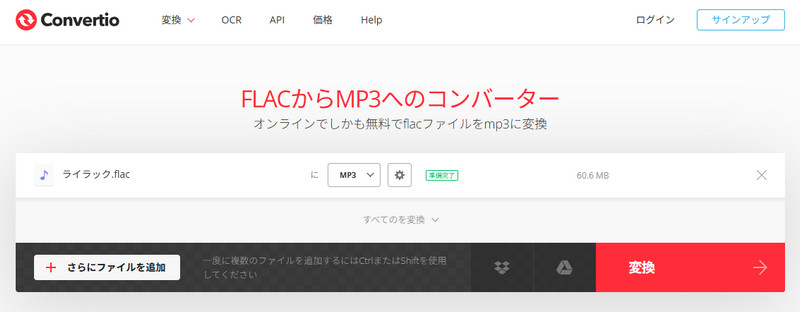
ConvertioはFLACをMP3に変換できるオンラインサイトで、ソフトをインストールせずに使える手軽さが最大の魅力です。複数ファイルの同時変換にも対応しており、たまにFLACをMP3に変換したい程度であれば十分実用的です。ただし、無料版ではファイルサイズや変換回数に制限があり、高音質設定やタグ情報の保持といった点にはあまり期待できません。
| ✅メリット | ❌デメリット |
|---|---|
|
|
Step 1Convertio公式サイトにアクセスして、「ファイルを選択」をクリックしてFLACファイルをアップロードします。
Step 2変換先フォーマットとして「MP3」を選択して、「変換」ボタンをクリックします。
Step 3変換完了後、MP3ファイルをダウンロードして保存します。
※ Convertio無料版ではファイルサイズや回数に制限がありますのでご注意ください。
オススメ度:⭐⭐⭐
公式サイト:https://www.videolan.org/
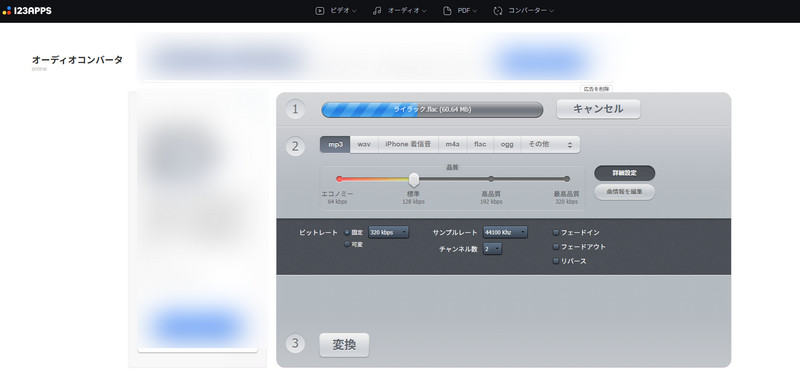
123APPSはシンプル操作なオンライン音声変換サイトで、FLACをMP3に変換する作業を直感的に行えるのが特徴です。広告が比較的少なく、初めてオンライン変換を使う人でも迷わず操作できます。一方で、音質設定の自由度は低く、変換後にタグ情報が失われることも多いため、音楽コレクションをしっかり管理したい人には物足りないでしょう。
| ✅メリット | ❌デメリット |
|---|---|
|
|
Step 1123APPSオーディオコンバーターにアクセスして、FLACファイルをアップロードします。
Step 2出力形式で「MP3」を指定して「変換」をクリックします。
Step 3変換完了後、MP3ファイルをダウンロードして保存します。
※ 操作は非常に簡単ですが、音質設定やタグ保持は最低限です。
以下では、本記事で紹介する7つのFLACをMP3に変換するツールを一覧表にまとめています。機能を分かりやすく比較できるよう整理してあるので、ご自身に合ったFLAC MP3変換ツールをすぐに見つけられます。
| FLAC MP3変換ツール | タイプ | 無損変換 | タグ保持 | 対応OS | 使いやすさ | 広告/制限 |
|---|---|---|---|---|---|---|
| Sidify All-In-One | ソフト | ◎ | 完全保持 | Win/Mac | 使いやすい | 一部制限 |
| Any Video Converter | ソフト | ◎ | 普通 | Win/Mac | 使いやすい | 一部制限 |
| VLC Media Player | ソフト | × | 普通 | 全OS | 普通 | なし |
| Audacity | ソフト | △ | ほぼ保持 | 全OS | 難しい | なし |
| XMedia Recode | ソフト | ◎ | ほぼ保持 | Win | 難しい | なし |
| Convertio | オンラインサイト | △ | ほぼ保持 | ブラウザ | 使いやすい | 広告あり |
| 123APPS | オンラインサイト | △ | ほぼ保持 | ブラウザ | 使いやすい | 広告あり |
(◎:優秀 ○:良い △:普通 ×:弱い)
理論上は劣化しますが、320kbps(最高ビットレート)で変換すれば、ほとんどの人が違いを感じません。特に日常のイヤホン・スピーカーではほぼ無劣化です。コツは「Sidify All-In-One」を使い、ツールの最高品質設定を選択することで、無損でFLACをMP3に変換できます。
同じビットレートならAACの方が効率が良く、音質が優位と言われます。MP3よりクリアな場合が多いですが、互換性ではMP3が勝ります。
もし高音質重視・自宅リスニングならFLACがおすすめです。もし互換性を重視ならMP3の方が良いです。用途次第ですが、両方持っておくのが理想です。そこで「Sidify All-In-One」を使うのがおすすめです。MP3/AAC/WAV/AIFF/FLAC/ALAC など汎用性の高いフォーマットに完全対応しています。
この記事では、MP3とMP4の違いを初心者にも分かりやすく解説します。音質・互換性・用途の違いを比較し、MP4からMP3への変換方法や最適な保存形式の選び方まで紹介します。
詳細を見る >本記事でご紹介した多くのツールで残りますが、VLCなど一部は不完全です。Sidify All-In-OneやConvertioのようなツールを選べばタグ情報をほぼ完璧に保持されます。
FLACをMP3に変換するツールは数多くありますが、用途によって最適解は異なります。完全無料&多用途を求めているならAny Video Converterが最適です。高音質変換と管理を重視している方には「Sidify All-In-One」をおすすめします。
安定かつ安全に好きな音楽をMP3に変換したいなら、ぜひ「Sidify All-In-One」 を使ってみてください。「Sidify All-In-One」は100%安全で使えるオールインワン音楽変換ソフトです。ロスレスでApple Music、Spotify、Amazon Music、YouTube Music、Line Music、Qobuz、SoundCloud からの曲をMP3、WAV、FLAC、AIFF、ALACなど汎用なフォーマットに変換でき、ダウンロードした曲を自由に編集できます。無料体験も用意されていますので、ぜひダウンロードして使ってみてください。
ただし、試用版では、1曲つき、1分間しか変換できません。試用版の利用制限を解除するには、ライセンスキーを購入する必要があります。試用された上、気に入れば購入できます。
次の記事を参考にして Spotify、Apple Music、Amazon Music Unlimited のサービスを比較してみます。
「Spotify と アマゾン・ミュージック・アンリミテッドの違いについて知りたい。」という思いを持っている方が多いです。なので、この記事では、料金、プラン、配信曲数などの面から Spotify と Amazon Music Unlimited 比較します。
詳細を見る >
「Apple Music」と「Amazon Music Unlimited」どちらを選ぶかを迷っている方が多いと思いますので、今回は、Apple MUsic と Amazon Music Unlimited を比較して、迷っておられ方は参考にして下さい!
詳細を見る >
現状になってみて「Apple Music」と「Spotify」のどちらがいいのか。この記事は、いろいろな面から「Apple Music」と「Spotify」の違いとそれぞれの特徴についてまとめてご紹介します。
詳細を見る >


 無料で試用
無料で試用
 無料で試用
無料で試用


