ドライブ中に好きな曲を聴けば、移動時間をより楽しく快適にしてくれます。近年では、BluetoothやUSBなど、車で音楽を聴く方法も多様化しており、その中でもSpotifyを利用する方が増えています。「車で音楽を聴く方法はいろいろあるけれど、自分に合う方法が分からない」という方も少なくありません。
本記事では、Spotifyを車で聞く方法をいくつかわかりやすく解説すします。それぞれのメリット・デメリットやおすすめの利用シーンも紹介します。さらに、Bluetoothが繋がらない場合の対処法や、通信量を抑えてSpotifyを車でオフライン再生する方法についても詳しく説明しますので、ぜひ最後までご覧ください。
Spotifyを車で聞く方法はいくつかありますが、必要な機器や車の対応状況によって最適な方法は異なります。例えば、Bluetooth対応車ならワイヤレス接続がもっとも手軽です。一方、通信量を気にせず高音質で楽しみたい場合は、USBメモリやCDを利用するのが最適です。ここでは、それぞれのやり方や特徴を紹介しますので、ご自身の車に合った方法を選んでみましょう。
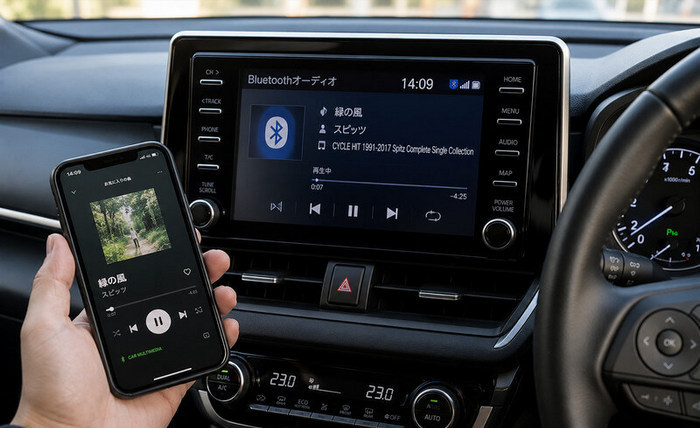
Bluetooth接続は、現在もっとも利用者が多い再生方法です。Bluetooth対応のカーナビやカーオーディオであれば、スマホと一度ペアリングするだけで、Spotifyを車で自由に再生できます。普段使いであれば最もおすすめの方法ですが、長距離ドライブでは通信量が気になることもあります。そのような場合は、後述するUSB再生がおすすめです。
| ✅メリット | ❌デメリット |
|---|---|
|
|
Step 1 車とスマホのBluetooth機能をオンにします。
Step 2 車の名称を選択してペアリングします。
Step 3 Spotifyアプリを開き、好きな音楽を再生します。
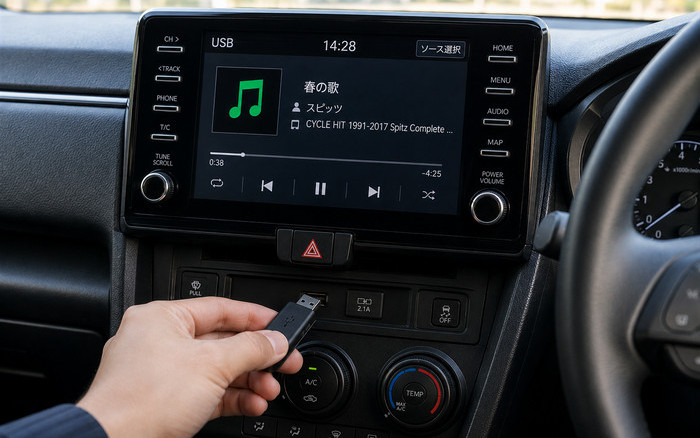
通信量を気にせずSpotifyを楽しみたいなら、USBメモリで再生する方法がおすすめです。ただし、Spotifyからダウンロードした楽曲にはDRM保護がかかっているため、そのままUSBメモリへコピーしても車では再生できません。そこで便利なのが、音楽変換ソフトの「Sidify Spotify Music Converter」です。Spotifyの楽曲やプレイリストをMP3・FLAC・WAV・AACなど一般的な音声形式へ変換して保存できるため、USBメモリへコピーするだけで、多くのカーナビやカーオーディオで再生できます。
| ✅メリット | ❌デメリット |
|---|---|
|
|
Step 1 上記のボタンからSidify Spotify Music Converterをご利用のPCやスマホにインストールして実行します。
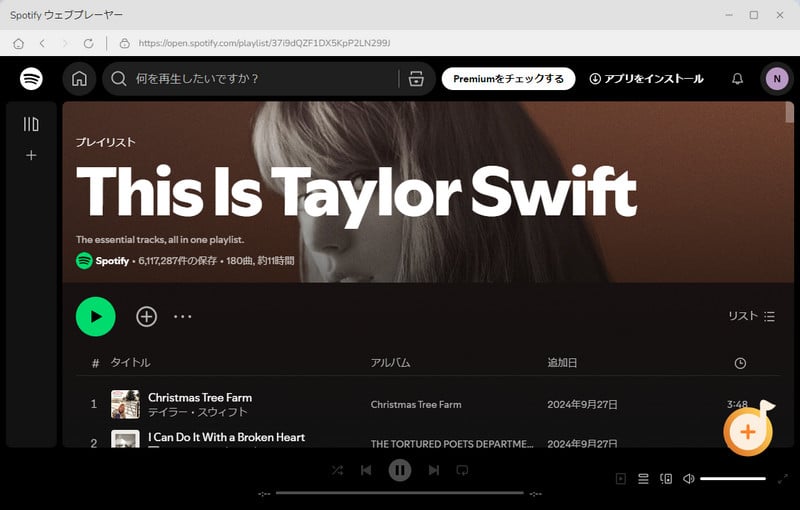
Step 2 車で再生したい曲やプレイリストを検索して、右下に表示される「+」のアイコンをクリックして変換リストに追加します。
Step 3 「変換」ボタンをクリックして開始します。変換後、左側の「変換完了」から保存されている音楽フォルダを開きます。
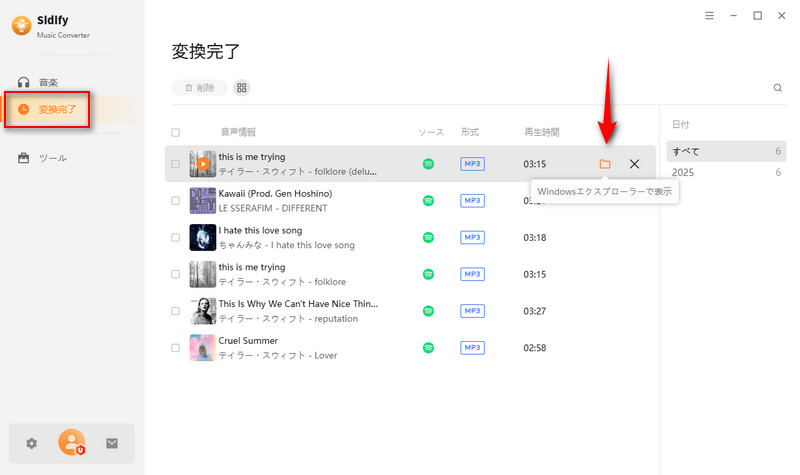
Step 4 USBに保存したいMP3ファイルを選択し、USBフォルダにドラッグ&ドロップします。
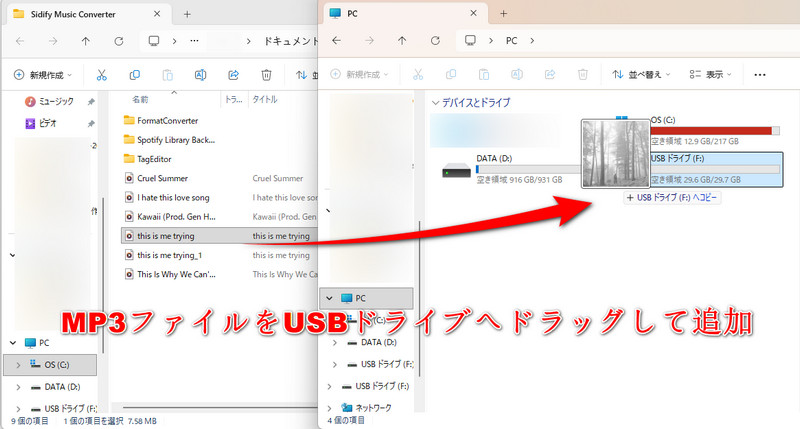
Step 5 USBを車に接続して保存したSpotifyの曲を再生します。
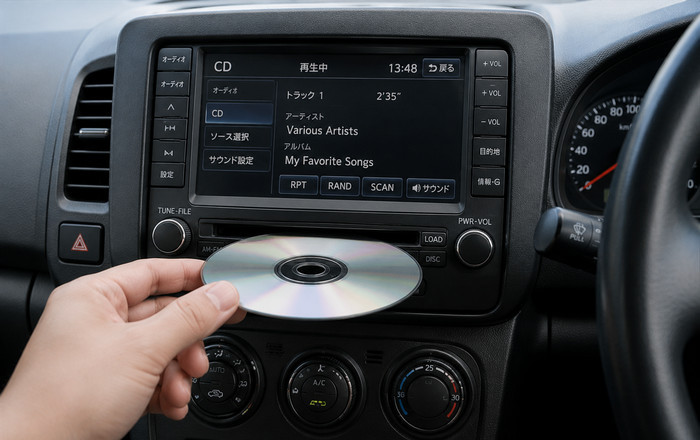
CDプレーヤーを搭載した車なら、Spotifyの音楽をCDに書き込んで車で再生することも可能です。USBと同様に、Spotifyの曲はそのままCDに焼けないので、事前にMP3形式に変換する必要があります。「Sidify Spotify Music Converter」を活用すれば手間なく、Spotifyの楽曲を一括MP3に変換、CDに書き込むまで一気に完了できます。ここから具体的な操作手順をご紹介します。
|
✅メリット
|
❌デメリット
|
|---|---|
|
|
Step 1 Sidify Spotify Music ConverterをPCにインストールして実行します。
Step 2 車で再生したい曲やプレイリストを検索して、変換リストに追加して変換します。
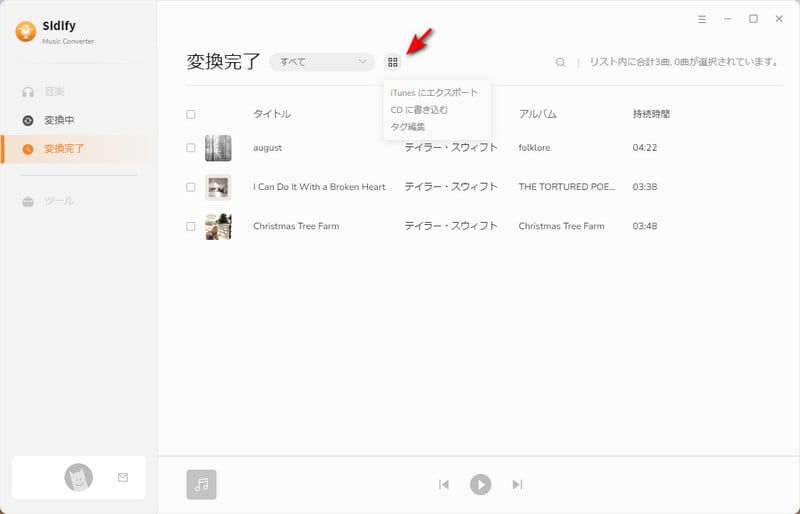
Step 3 Sidifyの左側にある「変換完了」をクリックして、上の四角アイコンを押して「CDに書き込む」をクリックします。
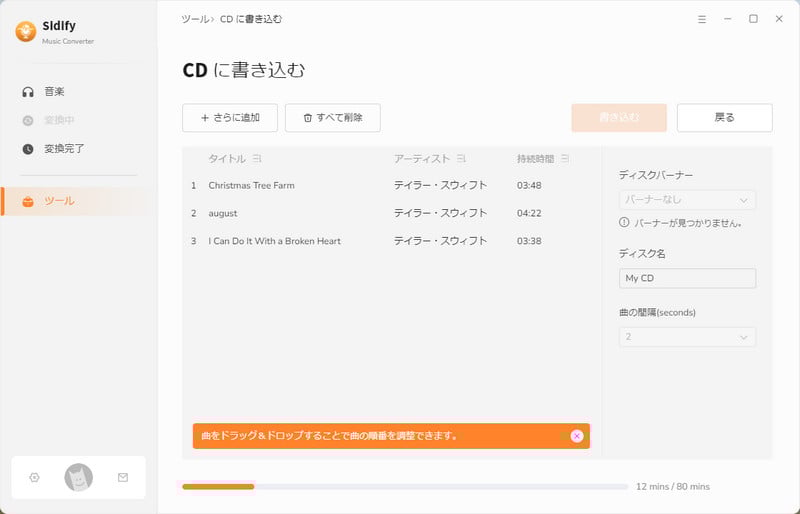
Step 4 CDに書き込みたい曲をチェックに入れて、「書き込む」ボタンをクリックしてCDに焼きます。
Step 5 焼いたCDを車に挿入してSpotifyの曲を再生します。
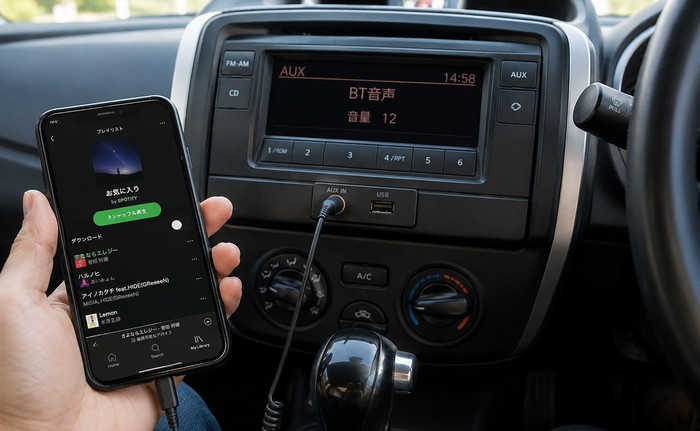
Bluetoothに対応していない車でも、AUX端子が搭載されていればSpotifyを車で再生できます。スマートフォンと車を3.5mmオーディオケーブルで接続するだけなので、古い車でも利用しやすい方法です。Bluetooth非対応の車を利用している方には、もっとも手軽な選択肢の一つです。
|
✅メリット
|
❌デメリット
|
|---|---|
|
|
Step 1 AUXケーブルを車とスマホに接続します。
Step 2 カーオーディオの入力を「AUX」に切り替えます。
Step 3 Spotifyの音楽を車で再生します。
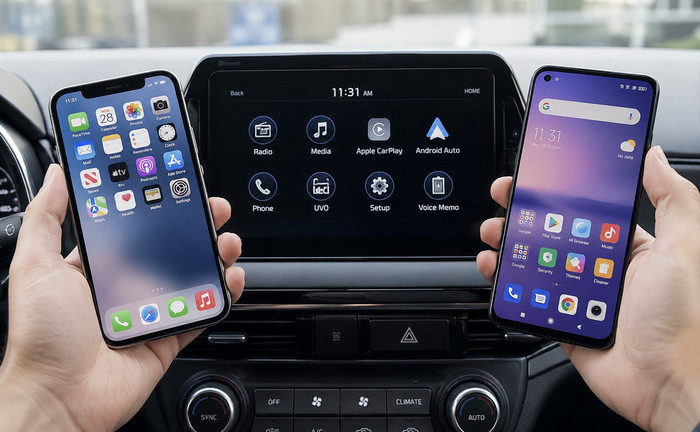
Apple CarPlayやAndroid Autoに対応した車であれば、スマホをUSBケーブルで車に接続するだけで、車載ディスプレイからSpotifyを直接操作できます。プレイリストの切り替えや音楽検索、音声アシスタントによる操作にも対応しているため、安全かつ快適に音楽を楽しめます。最新の車に乗っている方であれば、もっとも快適にSpotifyを車で再生する方法といえるでしょう。
|
✅メリット
|
❌デメリット
|
|---|---|
|
|
Step 1 iPhone/AndroidスマホをUSBケーブルで車のナビに接続します。
Step 2 車載ディスプレイ画面からCarPlay/Android Autoを起動します。
Step 3 Spotify アイコンをタップして再生を開始します。
ここまで、Spotifyを車で聞く5つの方法を紹介しました。それぞれにメリット・デメリットがあり、「どの方法が一番良いの?」と迷う方もいるでしょう。そこで、接続方法や通信量、オフライン再生の可否、手軽さなどを一覧で比較できるようにまとめました。ご自身の車や利用シーンに合わせて、最適な方法を選んでみてください。
| 方法 | 手軽さ | 音質 | 通信量 | オフライン再生 | おすすめの人 |
|---|---|---|---|---|---|
| Bluetooth | ★★★★★ | 普通 | 必要 | ○ | 最新の車で手軽に聞きたい方 |
| USBメモリ | ★★★★☆ | 高音質 | 不要 | ○ | 通信量を節約したい・長距離ドライブが多い方 |
| CD書き込み | ★★★☆☆ | 高音質 | 不要 | ○ | CDプレーヤー搭載車を利用している方 |
| AUXケーブル | ★★★★☆ | 良好 | 必要 | ○ | Bluetooth非対応車を利用している方 |
| Apple CarPlay・Android Auto | ★★★★★ | 高音質 | 必要 | ○ | 安全性重視、画面で操作したい人 |
Spotifyを車で再生しようとしても、「Bluetoothが繋がらない」「音が出ない」「車がスマートフォンを認識しない」などのトラブルが発生することがあります。原因はBluetooth接続の不具合だけでなく、スマホやカーオーディオの設定、Spotifyアプリの状態などさまざまです。ここでは、車でSpotifyが再生できない原因とその対処法を紹介します。
Bluetooth接続がうまくいかない場合は、スマートフォンまたは車側の設定に問題がある可能性があります。まずは、以下のポイントを確認してみましょう。
Bluetooth接続の不具合は、一度ペアリング情報を削除して再設定するだけで改善するケースも少なくありません。
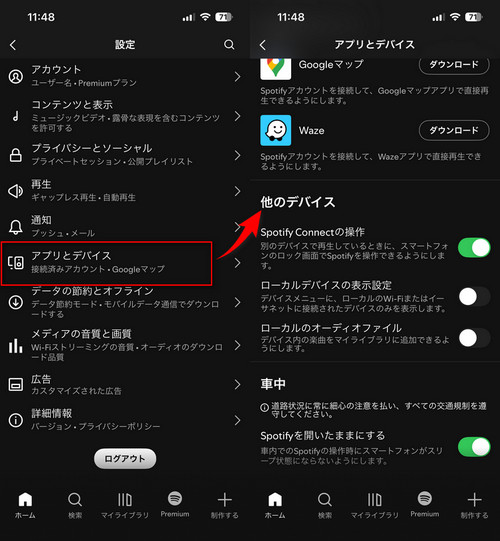
Bluetoothは接続されているのにSpotifyの音が出ない場合は、出力先や音量設定が原因になっていることがあります。また、Spotify Connectで別のスピーカーやデバイスが再生先になっていることもあります。Spotifyアプリの設定から「アプリとデバイス」一覧を開き、再生先が現在利用している車になっているか確認してみましょう。
USBメモリへ音楽を保存したにもかかわらず再生できない場合は、USB自体ではなく、保存したファイル形式やUSBメモリの仕様が原因であることが多くあります。なお、Spotifyアプリからダウンロードした楽曲はコピー保護(DRM)が施されているため、そのままUSBへコピーしても再生することはできません。USBでSpotifyを車再生したい場合は、Spotifyの音楽をMP3など一般的な音声ファイルへ変換して保存する必要があります。
確認するポイント:
BluetoothやApple CarPlayは手軽にSpotifyを楽しめる便利な方法ですが、通信量を消費したり、電波状況によって音楽が途切れたりすることがあります。また、Spotify Premiumでダウンロードした楽曲はアプリ内でしか再生できず、USBメモリやCDへ直接コピーすることはできません。そのような場合に便利なのが、「Sidify Spotify Music Converter」です。
「Sidify Spotify Music Converter」は、Spotify プレミアムの有無を問わず、Spotifyの最高音質を保ったままMP3、WAV、FLAC、ALACなどに変換できるため、USBメモリやSDカード、CDへ保存したり、さまざまなデバイスで自由に再生できます。特に車でSpotifyを楽しみたい方には、通信量を気にせず利用できる点が大きなメリットです。他に、タグ編集、CDに書き込む、音声編集、フォーマット変換などの便利な機能が搭載され、1 つのソフトで複数の作業が完結します。
以下の記事では、Spotifyの音楽をSDカードに入れてカーナビで再生する方法を紹介しました。ご参考になれば幸いです。
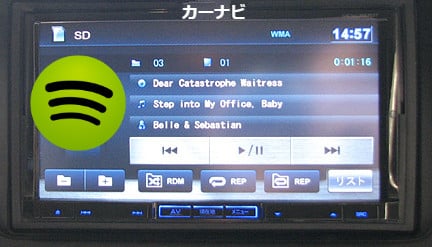
Spotify の音楽や、プレイリストを SD カードに入れて、カーナビで再生する方法をご紹介したいと思います。ご参考まで。
詳細を見る >Spotifyを車で聞く方法には、Bluetooth、AUXケーブル、USBメモリ、CDなどがあります。Bluetooth対応車であればスマホをペアリングするだけで簡単にSpotifyを車で再生できます。また、通信量を気にせず聞きたい場合は、Sidifyを使ってSpotifyの音楽をMP3などに変換してUSBメモリへ保存し、カーオーディオで再生する方法もおすすめです。
Spotifyを車で聴く時の通信量は音質ごとに差があり、標準音質は1時間約70MB、最高音質は1時間約300MB消費します。長距離ドライブでは通信制限が心配な方は、事前にWi-Fi環境でSpotifyの楽曲をダウンロードするか、USB メモリなどを活用すると安心です。
通信量を抑えてSpotifyを車で聞く最も簡単な方法は、事前にSpotifyの曲をダウンロードしオフライン再生することです。また、音質設定を下げるだけでも通信量を大きく削減できます。それでも通信量が気になる方は、Spotifyの楽曲をMP3に変換しUSBメモリへ保存するのがおすすめ。一度保存すれば通信料が一切発生せず、いつでも自由に再生可能です。
はい、Spotify Premiumに加入していれば、ダウンロードした楽曲をSpotifyアプリ内でオフライン再生できます。ただし、ダウンロードした楽曲はSpotifyアプリ以外では再生できず、USBメモリやCDへ直接コピーすることもできません。USBやCDで車内再生したい場合は、Spotifyの楽曲をMP3などの一般的な音声形式で保存する方法を利用すると便利です。
Spotifyを車で聞く方法には、BluetoothやAUXケーブル、USBメモリ、CDなど、さまざまな選択肢があります。それぞれに特徴があるため、車の設備や利用シーンに合わせて選ぶことが大切です。Spotifyの楽曲をUSBやCDで再生したい場合は、そのままコピーすることはできませんが、「Sidify Spotify Converter」を活用すれば、MP3やFLACなどの一般的な音声形式へ変換して保存できます。無料体験も用意されていますので、ぜひダウンロードして使ってみてください。長距離ドライブや旅行でも、通信環境を気にすることなく、お気に入りのSpotifyプレイリストを快適に楽しみましょう。
試用版では、1曲つき、1分間しか変換できません。試用版の利用制限を解除するには、ライセンスキーを購入する必要があります。試用された上、気に入れば購入できます。
通勤や旅行など、特に長時間のドライブ中には、車内でお気に入りのYouTube Musicを楽しむのが何よりの癒しになります。今回の記事では、車で YouTube Music を聴く10個の方法をまとめてみました!一緒にみましょう!注意点として、音楽を楽しみながら安全運転を優先しましょう。
詳細を見る >


 無料で試用
無料で試用
 無料で試用
無料で試用