Spotifyで音楽をダウンロードしてオフラインで楽しむのは非常に便利ですが、「ダウンロードしたSpotifyの曲がどこに保存されている?」「スマホやPCの容量が足りないからSpotifyの保存先を変えたい」という悩みを抱えるユーザーは少なくありません。本記事では、Spotifyのダウンロード曲の保存場所をデバイス別に特定し、保存先を変更してストレージ不足を解消する方法を徹底解説します。さらに、通常の方法では不可能なSpotifyの音楽をUSBメモリ、SDカード、CDへ保存する裏技まで、初心者にも分かりやすく紹介します。
Spotifyでダウンロードした曲は、MP3などの一般的な音楽ファイルではなく、独自の暗号化が施された「キャッシュデータ」として保存されます。そのため、ファイルアプリで検索しても簡単には見つかりません。ここから、Spotifyでダウンロードした曲の保存先をPC・Android・iPhone別で解説いたします。
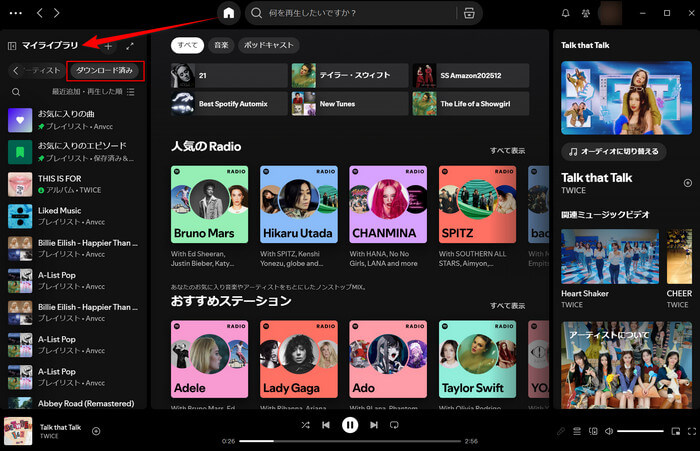
Spotify デスクトップアプリの場合は、ダウンロードしたコンテンツは「マイライブラリ>ダウンロード済み」で確認できます。
Step 1 Spotifyのホームページから「ライブラリ」をクリックします。
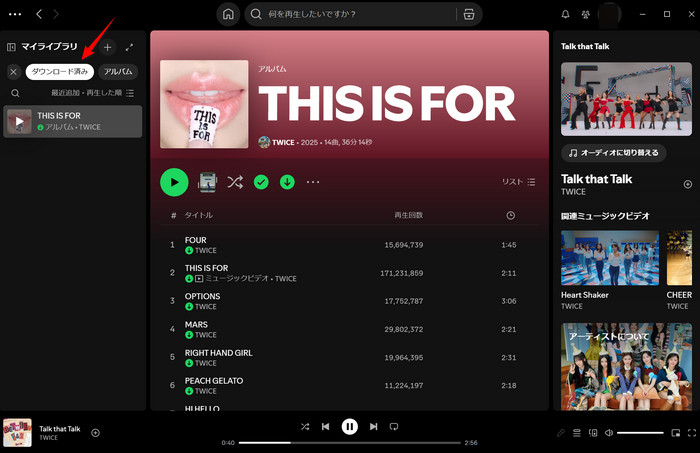
Step 2「ダウンロード済み」項目でダウンロードしたコンテンツを確認できます。
Spotify デスクトップアプリの場合、ダウンロードした曲はデフォルトでCドライブの深い所に保存されています。
❎Windows版のデフォルト保存パス: C:\Users\(ユーザー名)\AppData\Local\Spotify\Storage
※ Win + R キーを押し、 %LocalAppData%\Spotify\Storage とコピー&ペーストすれば一発で開けます。
❎Mac版のデフォルト保存パス:/Users/(ユーザー名)/Library/Caches/com.spotify.client/Storage
※ Finderで Command + Shift + G を押し、上記のパスを入力してください。Macの場合も「ライブラリ」フォルダが標準で非表示になっているため、見つけるのが困難です。
iPhone/AndroidのSpotifyアプリでダウンロードした曲やアルバムは、Spotifyアプリの「マイライブラリ>ダウンロード済み」で確認できます。
Step 1 Spotifyアプリの「マイライブラリ」をタップします。
Step 2「ダウンロード済み」項目をタップして確認します。
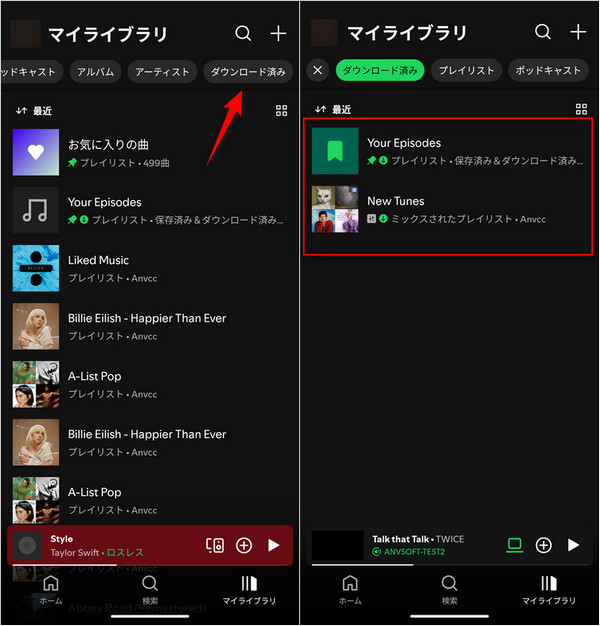
Androidの場合、Spotifyアプリの「設定とプライバシ」>「ストレージ」から、現在の保存先を確認できます。iPhoneの場合、Appleのセキュリティ制限により、ユーザーが直接Spotifyの保存フォルダを覗いたり、パスを変更したりすることはできません。
「スマホのストレージがいっぱいです」という警告が出た場合、Spotifyの保存先を変更する以外にも「キャッシュの削除」が非常に有効です。Spotifyのストレージには「ダウンロードした楽曲データ」と「一度聴いた曲を一時保存するキャッシュ」の2種類があります。
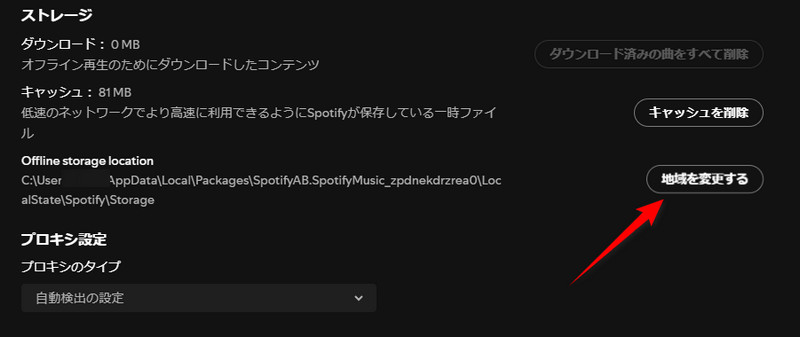
Step 1Spotifyの右上のアイコンをクリックし「設定」を選択します。
Step 2下へスクロールし「ストレージ」の項目を見つけます。
Step 3「地域を変更する」をクリックし、Dドライブや外付けHDDなど、空き容量の多いフォルダを選択します。
※ 変更後、Spotifyを再起動すると、既存のデータが自動的に移動されます。
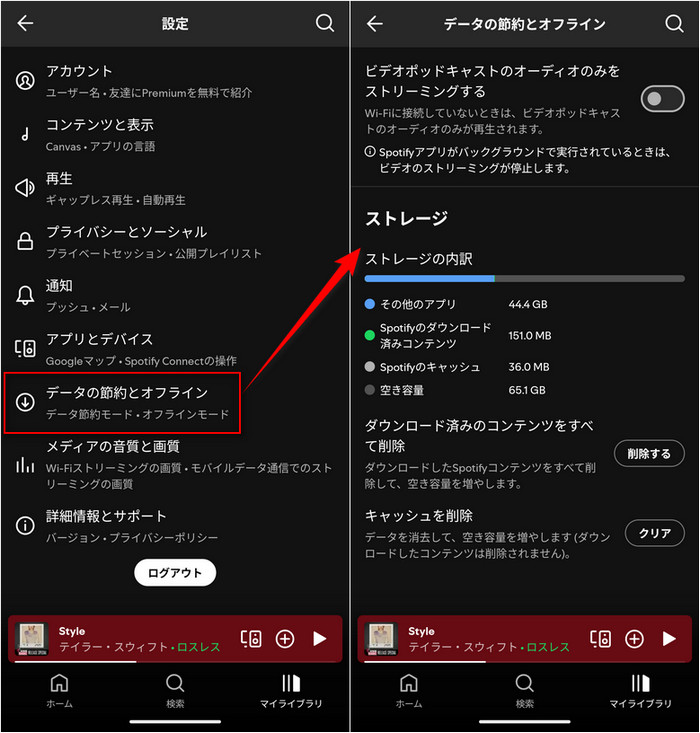
かつてのAndroid端末ではSDカードを保存先に指定できましたが、現在では、保存先をユーザーが任意に変更することはできません。Spotifyでダウンロードした曲はすべてデバイス内部の「アプリ専用ストレージ」に保存されます。ここから、現在の使用量を確認し、容量不足を解消するための管理方法を解説します。
Step 1Spotifyアプリの「設定(歯車アイコン)」をタップします。
Step 2[データの節約とオフライン]項目をタップします。
Step 3下へスクロールし、[ストレージ] セクションを探します。
ここでは、Spotifyのダウンロード済みコンテンツ、キャッシュ、スマホの空き容量などを確認できます。
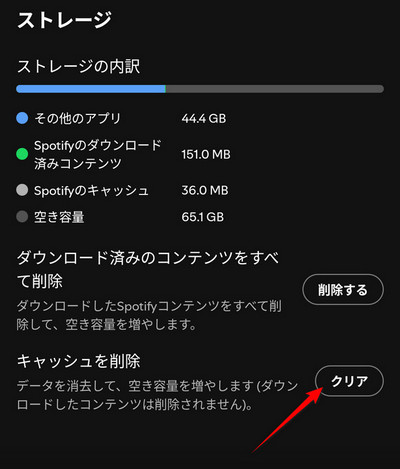
Spotifyの保存先を外部(SDカード等)に変更できない以上、限られた本体ストレージを効率的に使うのが重要になります。
キャッシュの削除:[ストレージ] 画面にある [キャッシュを削除] をタップすると、一時的なゴミデータだけが消去されます。ダウンロードした曲は残ったまま、数百MB〜数GBの空きが作れるため、まず最初に試すべき方法です。
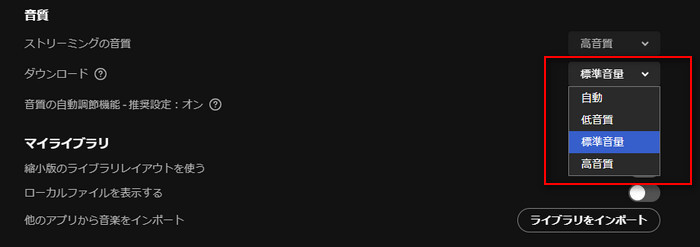
ダウンロード音質の調整:[設定] > [音質] > [ダウンロード] を「標準音質」に設定します。最高音質(約10MB/曲)から標準音質(約3MB/曲)にするだけで、同じ容量に3倍の曲数を保存できるようになります。
多くのユーザーが「ダウンロードしたSpotifyの曲ファイルをUSBに移したい」と考えますが、これはSpotifyの公式ダウンロード機能では不可能です。その理由はDRM(デジタル著作権管理)にあります。Spotifyの曲は、強力な暗号化が施されています。Spotifyでダウンロードした曲ファイルは一般的なMP3ではなく、.file や .dat といった特殊な形式で分割保存されています。Spotifyアプリ以外での再生は一切認められておらず、コピー&ペーストでUSBに移しても、他のデバイスでは再生できません。
「お気に入りSpotifyの曲をUSBに入れて車で聴きたい」「SpotifyのをCDに焼きたい」「解約後もSpotifyの曲を手元に残しておきたい」こうした操作を実現するには、Spotifyの楽曲を汎用性の高いMP3形式に変換する必要があります。ここでおすすめしたいのは、専門の音楽変換ソフト「Sidify Spotify 音楽変換」です。
「Sidify Spotify 音楽変換」は、Spotify プレミアムの有無を問わず、Spotifyの最高音質を保ったままMP3、WAV、FLAC、ALACなどに変換可能です。これで、Spotifyを解約した後でも、パソコン、スマホ、USB、SDカードなどあらゆるデバイスで永久に再生し続けることができます。他に、タグ編集、CDに書き込む、音声編集、フォーマット変換などの便利な機能が搭載され、1 つのソフトで複数の作業が完結します。
Step 1Sidify Spotify Music Converterをご利用のPCやスマホにインストールして実行します。
Sidify Spotify 音楽変換には、アプリとウェーブプレイヤー、二つの音源ソースが用意されています。いつでも切り替えることができます。
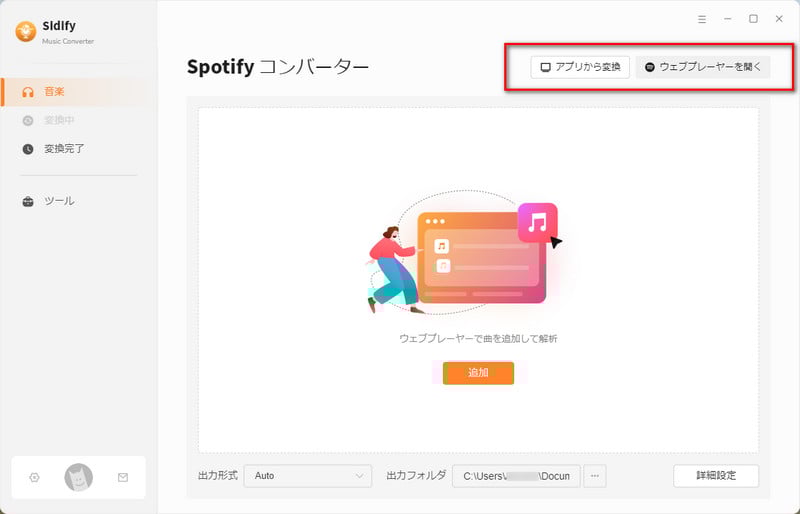
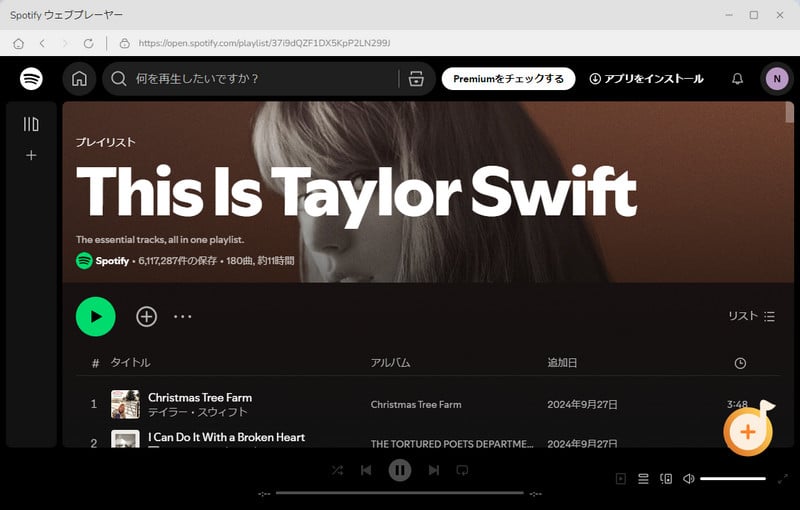
Step 2Spotifyで保存したいプレイリストを開き、再生画面の右下に表示される「+」のアイコンをクリックし、変換したい曲を追加します。
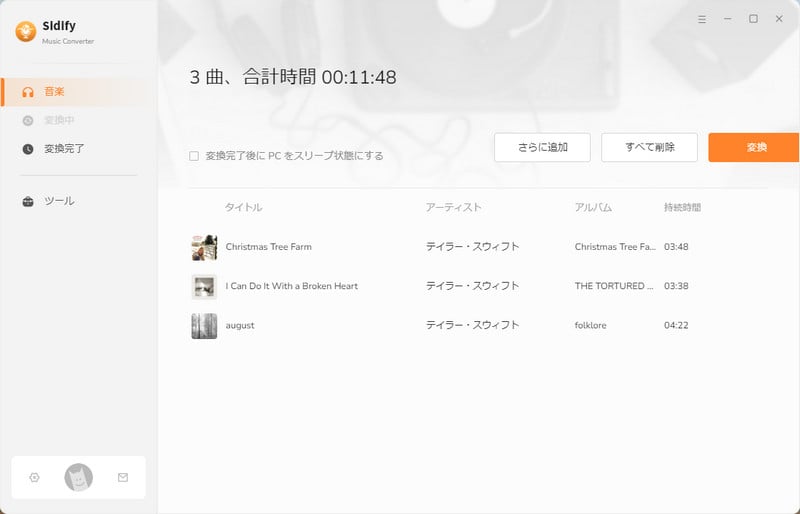
Step 3変換したいSpotify音楽を確認したら、「変換」ボタンをクリックして開始します。
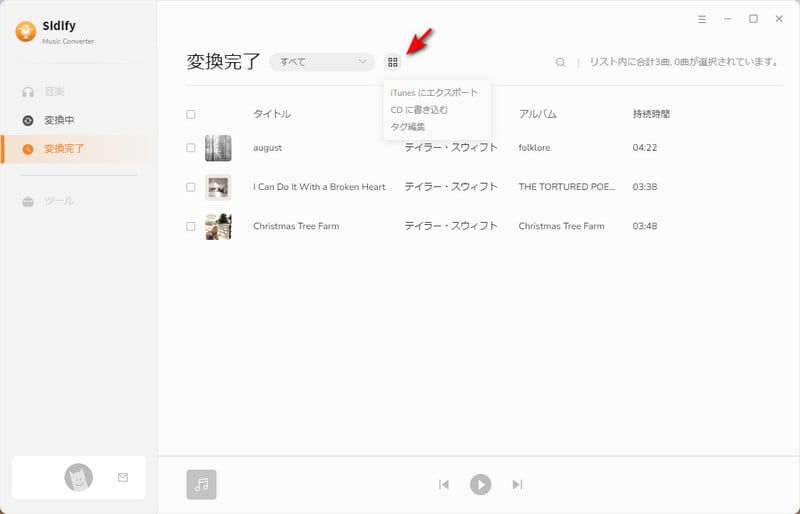
Step 4変換後、左側の「変換完了」から変換履歴を確認できます。MP3に変換したSpotify曲を、あらゆるデバイスに転送、CDに書き込むなどができます。
※ Androidユーザーは、こちらのSidify Spotify 音楽変換 Android 版操作ガイドをご参照ください。
続いて、MP3に変換されたSpotifyの曲をUSBメモリに保存する手順をご紹介します。SDカードに保存する手順も同じです。
Step 1USBメモリをパソコンに接続してから、「Sidify Spotify Music Converter」を起動します。
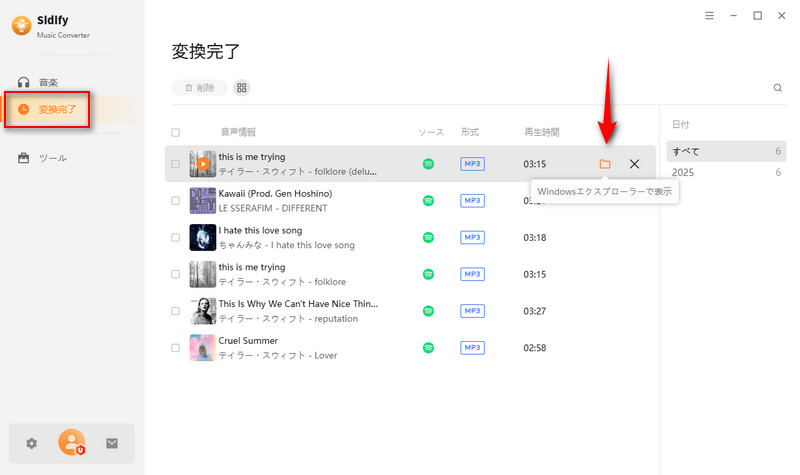
Step 2Sidifyの左側にある「変換完了」をクリックして、変換したMP3ファイルが保存されているフォルダを開きます。
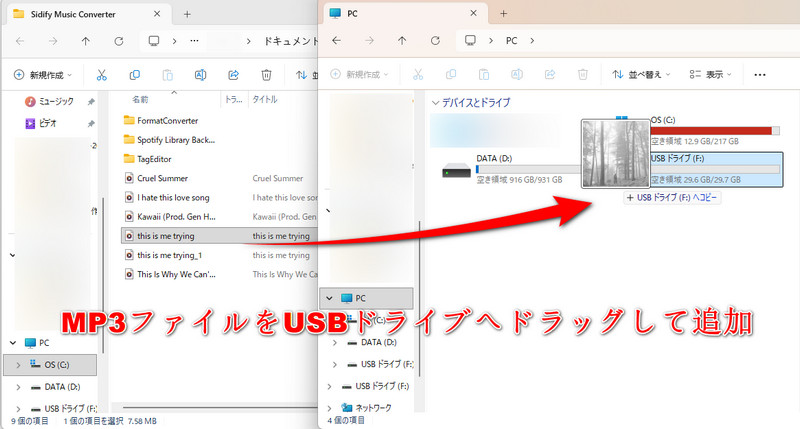
Step 3USBに保存したいMP3ファイルを選択し、USBフォルダにドラッグ&ドロップします。
これで、Spotifyの曲をUSBメモリに入れて、他のデバイスにも移したりして、Spotifyを解約した後でも、いつでも自由に再生できるようになります。早速試してみてください。
以下の記事では、Spotifyの音楽をSDカードに入れてカーナビで再生する方法を紹介しました。ご参考になれば幸いです。
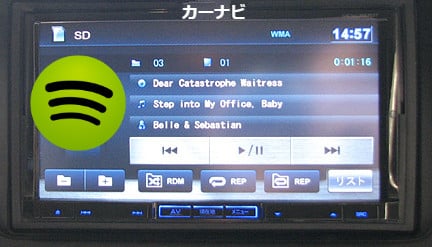
Spotify の音楽や、プレイリストを SD カードに入れて、カーナビで再生する方法をご紹介したいと思います。ご参考まで。
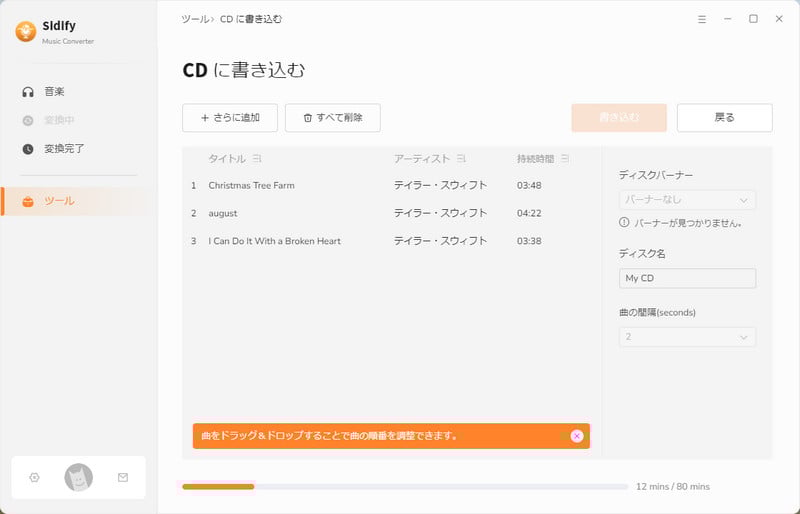
詳細を見る >Sidifyには曲をCDに書き込み機能が搭載されており、変換済みのSpotify音楽をワンクリックでCDに簡単に焼き込むことができます。操作は非常にシンプルで便利です。
Step 1Sidifyの左側にある「変換完了」をクリックして、CDに書き込みたい曲をチェックに入れます。
Step 2上の四角アイコンを押して「CD に書き込む」をクリックします。
Step 3「書き込む」ボタンをクリックしてCDに焼きます。
これで、Spotifyの曲をUSBメモリに入れて、他のデバイスにも移したりして、Spotifyを解約した後でも、いつでも自由に再生できるようになります。早速試してみてください。
| 比較項目 | 公式ダウンロード機能 | 外部保存(裏技・MP3変換) |
|---|---|---|
| 保存場所 | アプリ内(隠しフォルダ) | 任意フォルダ |
| ファイル形式 | 暗号化されたキャッシュファイル | MP3、AAC、WAV、AIFF、FLAC、ALAC など |
| 解約後の再生 | 不可 | 可能(永久保存) |
| 再生デバイス | Spotifyアプリのみ | 車、ウォークマン、CDプレイヤー等 |
| オフライン再生期限 | 30日 | 期限なしでオフライン再生 |
Spotifyの公式ダウンロード機能は、通信量を節約し、アプリ内で手軽にオフライン再生を楽しむには非常に優れた機能です。しかし、Spotifyでダウンロードした曲の保存先が制限され、解約と同時に全てのライブラリが再生不能になるという最大の欠点があります。もし、Spotifyでお気に入りの音楽を永久に手元に残したい、Spotifyの曲をUSBやSDカード、CDなどのデバイスで自由に楽しみたいという場合なら、「Sidify Spotify 音楽変換ソフト」のような専門ツールの活用が最善策です。DRMという制約から音楽を解放し、デバイスの容量や契約状況に縛られることなく、無制限にSpotifyのオフライン再生できます。
いいえ、消えません。Spotifyの設定画面から保存先を変更した場合、Spotifyが自動的にデータを新しい場所に移動してくれます。ただし、手動でフォルダを切り取って、他のフォルダーに移動させた場合は認識されなくなるので注意してください。
いいえ、Spotifyの無料プランで曲をダウンロードできません。公式のダウンロード機能は「Spotify Premium」ユーザー限定の特典です。Spotify無料プランでは、ポッドキャストのみダウンロード可能です。「Sidify Spotify Music Converter」なら、Spotify無料プランでも曲をダウンロードできます。ぜひ一度使ってみてください。
Spotify プレミアムを解約した後、ダウンロードした楽曲はすべてロックされ、オフライン再生ができなくなります。再度課金するか、前述のSidify Spotify 音楽変換ソフトで曲をMP3として保存しておく必要があります。
Spotifyの曲をダウンロードできない時は、まずデバイスのストレージ空き容量を確認してください。 最低でも1GB以上の空きが必要です。また、設定から「データ通信経由でのダウンロード」がオフになっていないか設定を確認してください。
以上は、Spotifyでダウンロードした曲の保存先を確認・変更する方法のご紹介です。Spotifyでダウンロードした曲の保存先は、デフォルトでは非常に分かりにくい場所にあります。Spotify のDRM制限を解除して、曲をMP3として保存する方法が最も効率的です。その手段として「Sidify Spotify Converter」を活用すれば、Spotifyの制限に縛られず、安全かつ無料でSpotifyから音楽をダウンロードできます。無料体験も用意されていますので、ぜひダウンロードして使ってみてください。
試用版では、1曲つき、1分間しか変換できません。試用版の利用制限を解除するには、ライセンスキーを購入する必要があります。試用された上、気に入れば購入できます。

Spotify 音楽変換 とは、Spotify のための高品質 MP3 変換ソフトです。これ一本を使えば、Spotify 無料会員か有料 プレミアム 会員かを問わず、Spotify から好きな曲、アルバム、プレイリストをドロップするだけで、簡単にダウンロードして、MP3、AAC、WAV、AIFF、FLAC、ALAC などのよく使われる音声形式に変換して永遠に保存可能です。320kbps までの出力音質を対応します。曲のタグ情報も保存します。
詳細を見る >


 無料で試用
無料で試用
 無料で試用
無料で試用