「Spotifyの再生履歴が見れないんだけど…」「履歴を削除して非表示にしたい!」などの悩みを持つ方は多いです。本記事で完全解説!
Spotifyを毎日使っていると「最近聴いた曲をもう一度聴きたい」「再生履歴を残したくない…」という場面、ありませんか?この記事では、2026年最新のアプリ・Web版をもとに、Spotifyの再生履歴を見る方法を画像付きでわかりやすく解説しつつ、完全に履歴を残さず聴く方法や履歴を他人に見られたくない人向けの裏技まで徹底的に紹介します。

Spotifyはスマホアプリが一番使う機会が多いですよね。まずは最新版アプリでSpotify再生履歴を見る方法を確認しましょう。
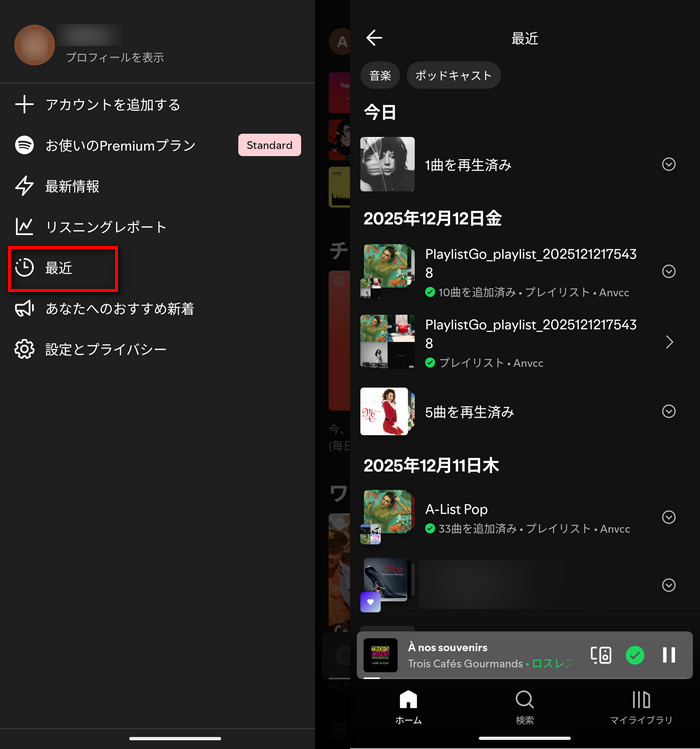
Step 1AndroidでSpotifyアプリを開きます。
Step 2ホーム画面左上のアイコンをタップします。
Step 3「最近」をタップして、最近再生した曲やプレイリストをここで一覧で表示されます。
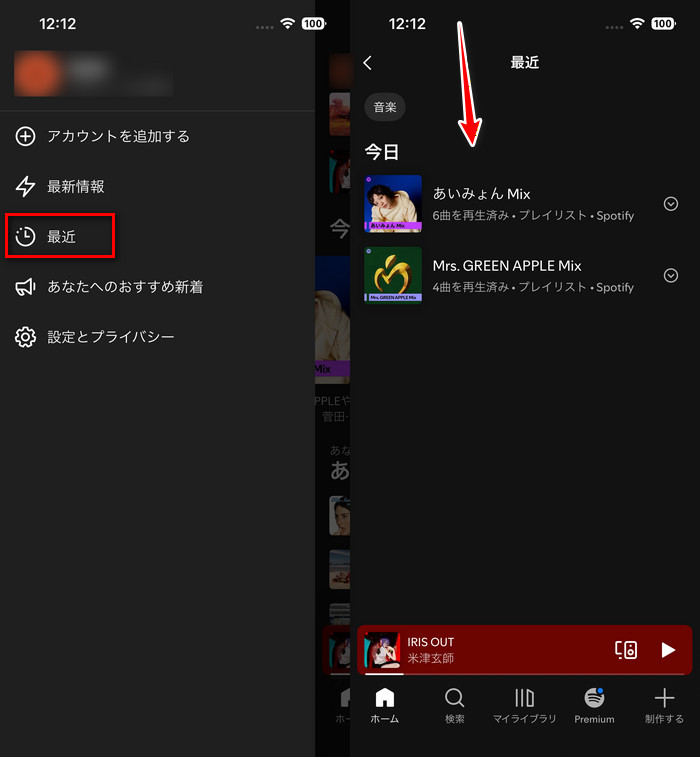
iPhoneも基本は同じですが、アイコンの位置が微妙に違います。
Step 1iPhoneでSpotifyアプリを開きます。
Step 2下部メニューの「ホーム」をタップして、左上のアイコンをタップします。
Step 3「最近」をタップして、最近再生した曲やプレイリストをここで一覧で表示されます。
※iPhone限定Tips:Control CenterにSpotifyウィジェットを追加しておくと、ロック画面から1タップで履歴に飛べて超便利です。
本記事では、高精度かつ一括でSpotifyのプレイリストをApple Musicへ移行するおすすめの方法を徹底解説します。それぞれのメリット・デメリットを比較しながら、あなたに最適な方法を見つけてください!
詳細を見る >スマホよりも詳しく履歴を確認したい場合は、PC版でSpotify再生履歴を確認するのをおすすめします。
Windows・Mac共通で以下の手順です。
Step 1PCからSpotifyアプリを起動します。
Step 2画面下部にある「キュー(次に再生)」をクリックします。
Step 3続いて「最近再生したコンテンツ」を選択します。
PC版では、スマホよりも時系列で多くの履歴を確認できるため、「以前聴いた曲を探したい」という人には非常に便利です。

Windows・Mac共通で以下の手順です。
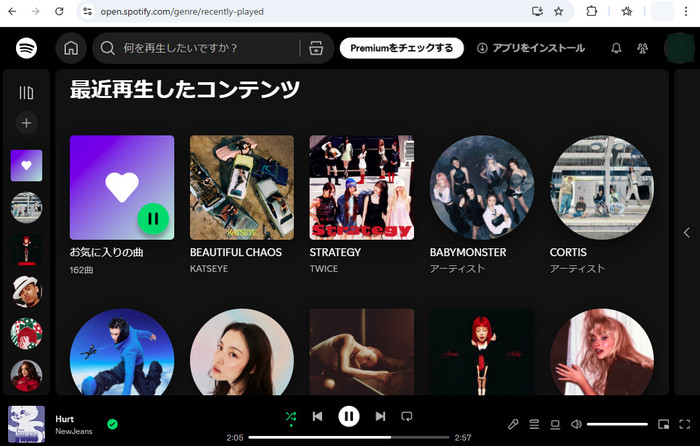
Step 1Spotifyブラウザ版にアクセスします。
Step 2画面下部にある「最近再生したコンテンツ」をクリックします。
Step 3ここでは、最近再生した曲やアルバムが表示されています。
残念ながら、SpotifyのWebプレイヤー(ブラウザ版)では再生履歴をはっきりと確認できません。これは仕様上の制限であり、設定変更などで表示させることは不可能です。
結論から言うと、Spotifyでは再生履歴を完全に削除する機能は用意されていません。これはSpotifyが再生履歴を「おすすめ曲の生成」「Spotify Wrapped(Spotify まとめ)」などに活用しているためです。しかし、Spotify再生履歴を残さないための回避策はいくつか存在します。そこで、本当に履歴を残したくない人向けの現実的な3つの回避策を紹介します。
Spotify再生履歴を削除する最もシンプルな方法は、メインアカウントとは別にサブアカウントを作成することです。家族用、作業用、BGM用プライベート用など、用途を分けることで履歴を混在させずに管理できます。ただし、アカウント切り替えの手間がかかる点はデメリットです。
Spotifyのオフラインモード中に再生した楽曲は、基本的に再生履歴へ即時反映されません。ただし、オンラインに戻った際に履歴が同期される場合もあるため、完全な対策とは言えません。
もっとも確実な方法が、Spotifyの曲をMP3やAACなどの汎用形式に変換して、オフライン再生する方法です。こうすれば、Spotifyアプリを使わずに再生できるので、当然に履歴は残りません。おすすめツールが「Sidify Spotify 音楽変換」です(後述)。この方法なら、Spotify再生履歴が一切残らない、Spotify退会後も音楽を聴ける、車再生や他デバイスでも再生できるといったメリットがあります。
「Spotify再生履歴を削除して非表示にしたい」「自分だけの音楽ライブラリを作りたい」という方にとって、Sidify Spotify 音楽変換が非常に相性の良いツールです。「Sidify Spotify 音楽変換」は、Spotify プレミアムの有無を問わず、Spotifyの曲をMP3形式でダウンロードしてオフライン再生できます。Spotifyの曲をオフライン再生すれば、再生履歴を残らずにお好きなプレイリストやアルバムを無制限に楽しめます。
Sidify Spotify 音楽変換 Android 版 が新登場!!無料でSpotifyの曲をAndroidにダウンロードしてオフライン再生できます。いずれもシェアウェアで、お気軽に動作を検証してください。
Step 1Sidify Music Converterをご利用のPCやスマホにインストールして実行します。
Sidify Spotify 音楽変換には、アプリとウェーブプレイヤー、二つの音源ソースが用意されています。次回から自動的に選ばれた音源ソースに入ります。もちろん、いつでも切り替えることができます。
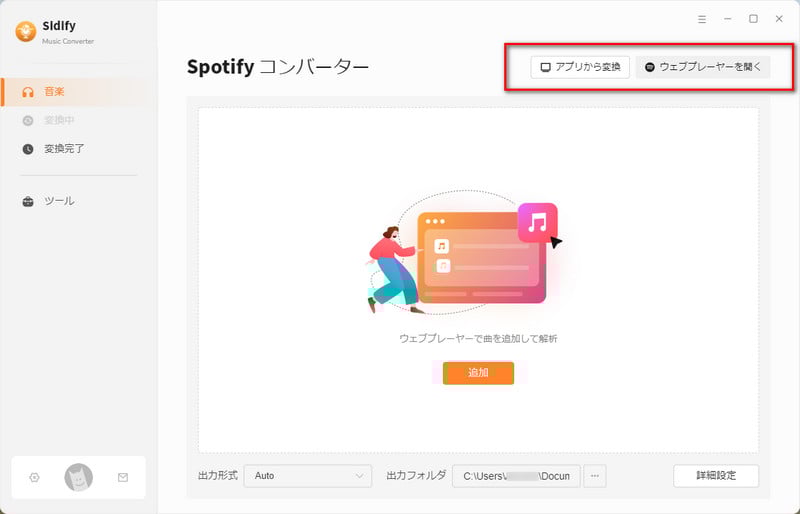
Step 2Spotifyで保存したいプレイリストを開き、再生画面の右下に表示される「+」のアイコンをクリックし、変換したい曲を追加します。
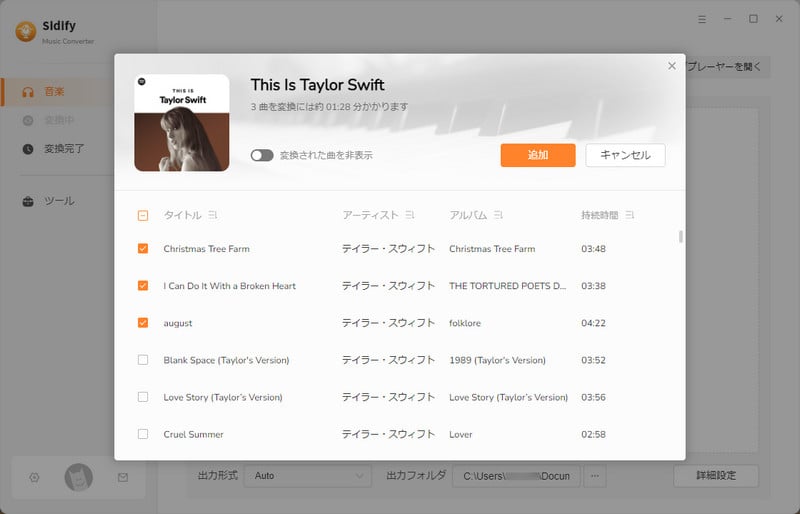
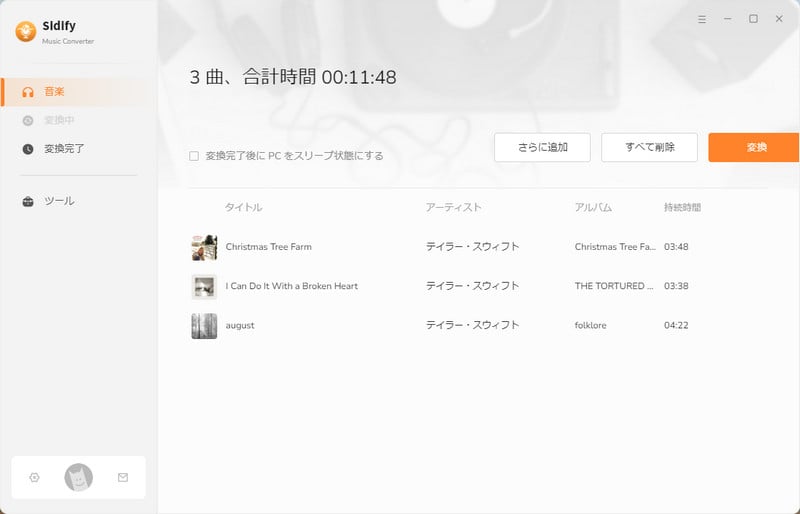
Step 3変換したいSpotify音楽を確認したら、「変換」ボタンをクリックして開始します。
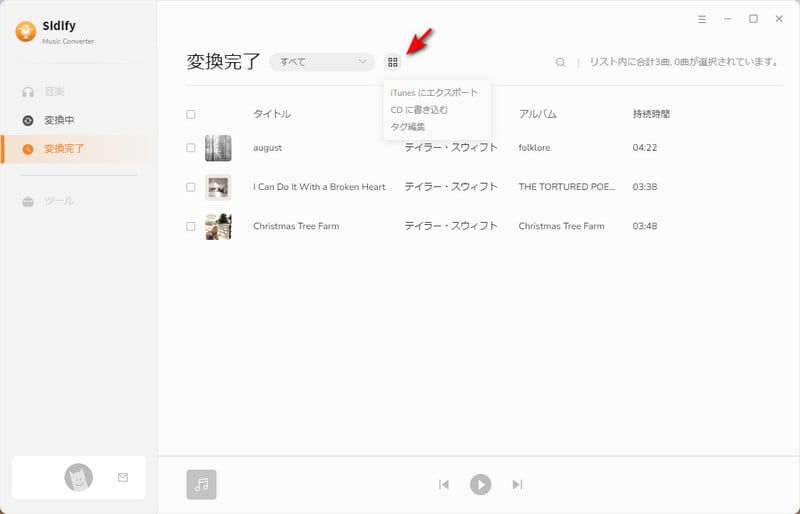
Step 4変換後、左側の「変換完了」から変換履歴を確認できます。MP3に変換したSpotify曲を、あらゆるデバイスに転送、CDに書き込むなどができます。
※ Androidユーザーは、こちらのSidify Spotify 音楽変換 Android 版操作ガイドをご参照ください。
通常、他人に再生履歴が直接表示されることはありません。ただし、同じ端末や共有PC、家族プランを使っている場合は注意が必要です。同じアカウントでログインしている端末のすべてにSpotify再生履歴が同期されます。また、「最近再生した項目」はSpotifyホーム画面に表示されるので、スマホを貸すとバレる可能性は高いです。Spotify → 設定 → プライバシーとソーシャル → プライベートセッションをオンにすると、6時間Spotify再生履歴が残りません。
Spotify再生履歴を完全に非表示する機能はありませんが、プライベートセッションを有効にすれば、6時間の再生履歴は記録されません。再生履歴を完全に非表示にする設定はありませんが、「最近再生した項目」をホーム画面から消す方法はあります。設定 → 表示 →「最近再生した項目」をオフにすれば良いです。この方法はホーム画面には表示されなくなりますが、履歴自体は残っています。
はい。同じSpotifyアカウントでログインしている場合、スマホ・PC・タブレットなどすべてのデバイスの再生履歴が同期されます。スマホで聴いた曲がPCにも即反映されます。逆にPCで聴いた曲もスマホの履歴に残されます。
Spotifyの再生履歴は、便利な一方で「消せない」「管理しづらい」と感じる人も多い機能です。回避策としては、Spotifyをダウンロードしてオフライン再生するのが現実的な選択肢となります。特に、音質・安全性・自由度を重視するなら、PCでのローカル保存が最適です。その手段として「Sidify Spotify Converter」を活用すれば、Spotifyの制限に縛られず、自分らしい音楽の楽しみ方が実現できます。安全かつ無料でSpotifyから音楽をダウンロードできます。無料体験も用意されていますので、ぜひダウンロードして使ってみてください。また、もしこの文章を気に入っていただけたら、X(Twitter)や Facebook でシェアをお願いします。
試用版では、1曲つき、1分間しか変換できません。試用版の利用制限を解除するには、ライセンスキーを購入する必要があります。試用された上、気に入れば購入できます。

Spotify 音楽変換 とは、Spotify のための高品質 MP3 変換ソフトです。これ一本を使えば、Spotify 無料会員か有料 プレミアム 会員かを問わず、Spotify から好きな曲、アルバム、プレイリストをドロップするだけで、簡単にダウンロードして、MP3、AAC、WAV、AIFF、FLAC、ALAC などのよく使われる音声形式に変換して永遠に保存可能です。320kbps までの出力音質を対応します。曲のタグ情報も保存します。
詳細を見る >


 無料で試用
無料で試用
 無料で試用
無料で試用