音楽サブスクを乗り換える際、一番手間がかかるのがプレイリストの移行です。実は、専用ツールを活用すれば、数百曲、数千曲あるプレイリストもわずか数クリックで一括移行することができます。本記事では、高精度かつ一括でSpotifyのプレイリストをApple Musicへ移行するおすすめの方法を徹底解説します。それぞれのメリット・デメリットを比較しながら、あなたに最適な方法を見つけてください!
一般的な無料のオンライン移行ツールやアプリでは、「曲名が違ってマッチングに失敗する」「ライブ版やカバー版に勝手に変わってしまう」「音質が落ちる」といったトラブルが頻発します。大切な音楽ライブラリを100%に近い高精度で、しかも音質を一切落とさずに移行したい方には、専門のプレイリスト転送ソフトを使用する方法が最もおすすめです。
PC向けの専門プレイリスト移行ソフトとして高い評価を得ているのが「Sidify PlaylistGo」です。Spotifyのプレイリストを高精度で解析し、Apple Musicのローカル曲庫と99.2%の高精度マッチングさせることができます。Spotify、Apple Music、Amazon Music、YouTube Musicなどの間で、ライブラリ全体、プレイリスト、アルバム、お気に入りの曲をワンクリックで転送でき、あなたの音楽コレクションはそのまま維持されます。
Step 1お使いのパソコンにPlaylistGoをインストールして、起動します。
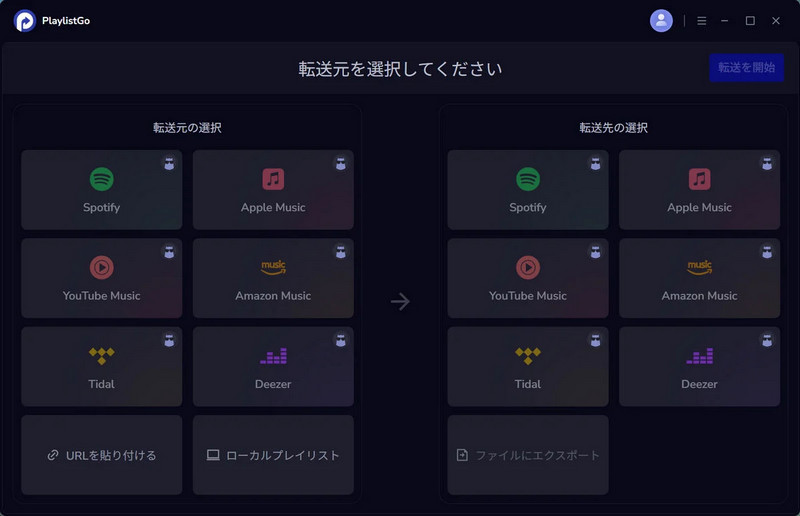
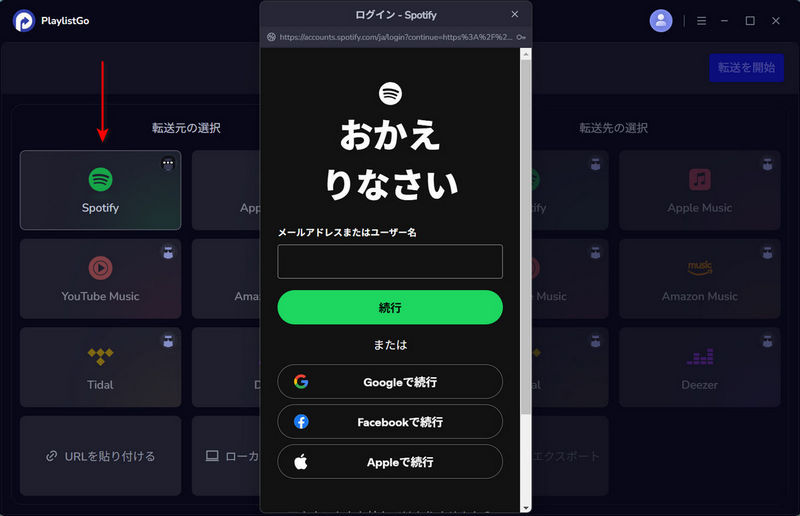
Step 2左側の転送元で「Spotify」を選択し、Spotifyアカウントにログインします。Spotifyのライブラリが表示され、転送したい内容を選択できるようになります。
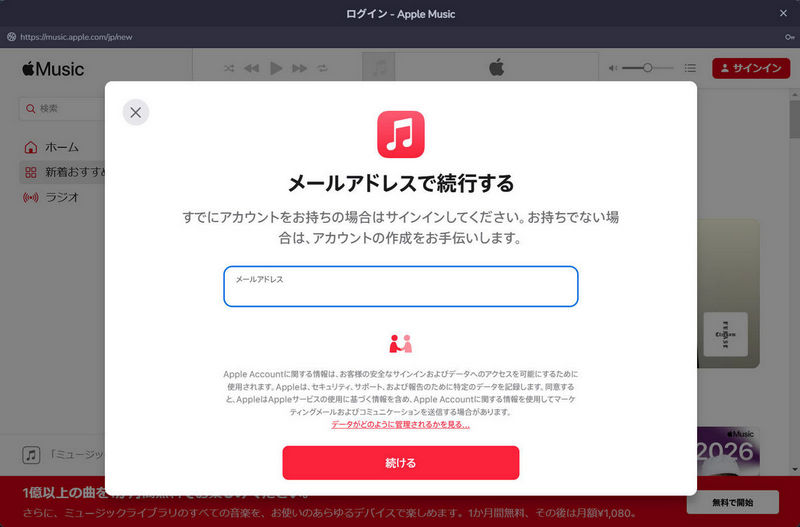
Step 3右側の転送先で「Apple Music」を選択し、Apple IDでサインインします。
Step 4左側に表示されたライブラリから、転送したい曲、アルバム、またはプレイリストにチェックを入れます。
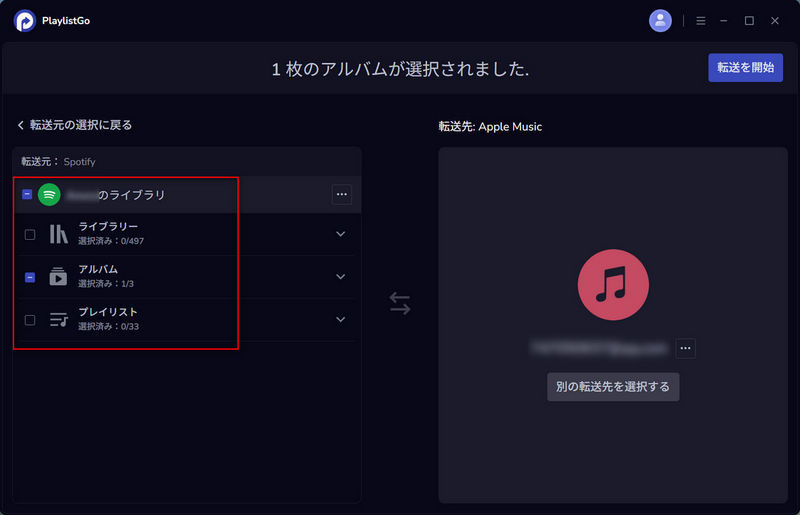
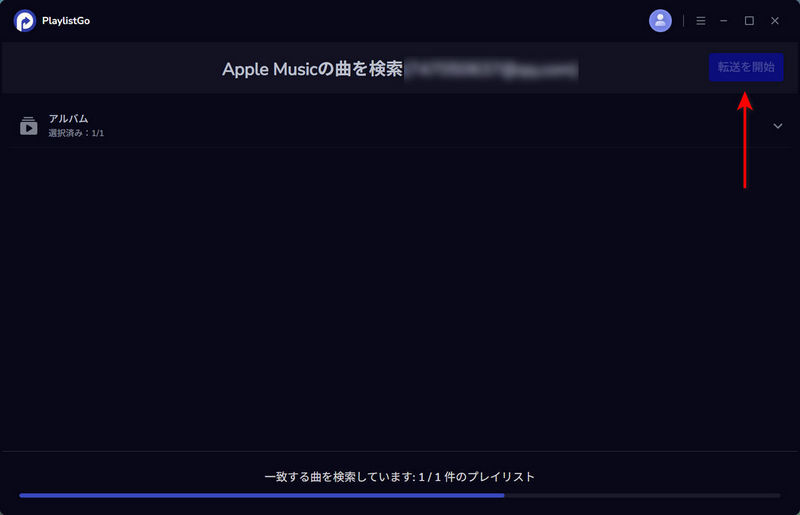
Step 5右上にある「転送を開始」ボタンをクリックして、PlaylistGoが曲の検索・照合が自動で始まります。曲の検索が完了したら、もう一度「転送を開始」ボタンをクリックして、転送処理が始まります。
これで、一括でSpotifyのプレイリストをApple Musicへ移行できます。音楽ライブラリをより便利に管理したい場合でも、音楽サービスを乗り換えたい場合でも、PlaylistGoなら一括で好きなプラットフォームへプレイリストを移せます。よろしければ、ぜひダウンロードしてお試しください。
より直感的にPlaylistGoの使い方を把握したい方は、このビデオガイドをご参照ください。実機操作を通してプレイリスト移行の流れを理解できます。
続いて、「Sidify Music Converter」をご紹介します。このツールは、Spotifyの楽曲をMP3、AAC、FLAC、WAV、AIFF、ALACなどの形式に変換して永久保存できます。変換した曲をそのままiTunesに一括でインポートでき、お使いのApple Musicアプリ内にも自動で同期されます。Spotifyのプレイリストをバックアップし、Apple Musicへ移行するのに役立ちます。これにより、Apple Musicや他の音楽サービスに乗り換えた場合でも、Spotifyの楽曲を永続的に保存し、元々はSpotifyで作成した自分だけのプレイリストを引き続き楽しむことができます。
Step 1お使いのパソコンにSidify Music Converterをインストールし、起動します。内蔵ブラウザからSpotifyのアカウントへログインします。
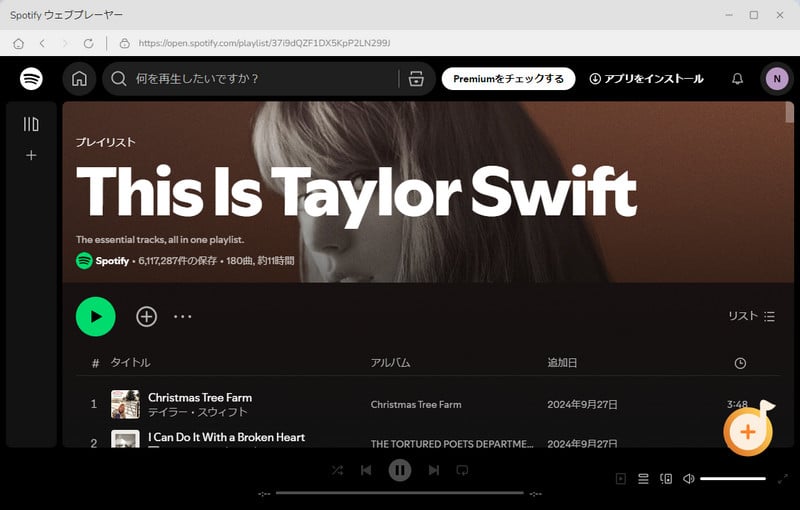
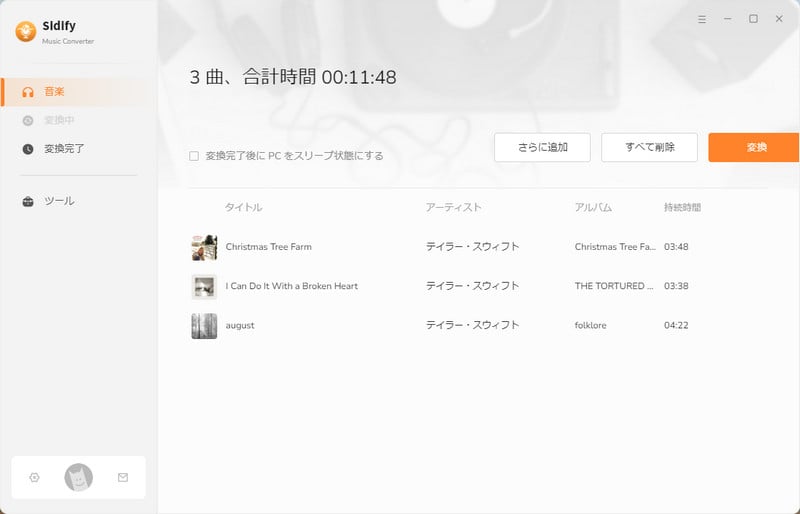
Step 2Spotifyから転送したいプレイリストを選択して、「+」ボタンをクリックして変換リストに追加します。
Step 3設定画面では、出力形式、変換速度、保存場所などを指定できます。その後、「変換」をクリックすると処理が開始されます。
Step 4変換後、ファイルを選択して「iTunesにエクスポート」をクリックします。転送を完了すると、Apple Musicライブラリに音楽ファイルが表示されます。
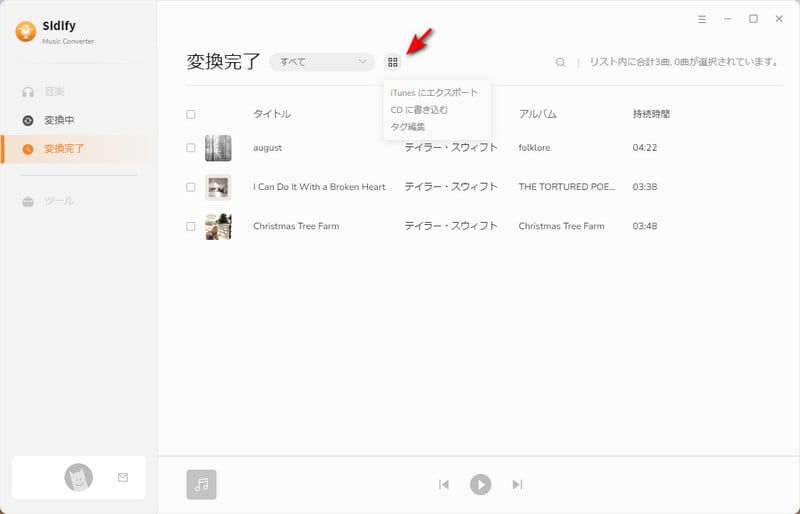
「Sidify Music Converter」を使えば、SpotifyのプレイリストをPCに永久保存できるだけでなく、ワンクリックでiTunesへ簡単に移行できます。これなら、お気に入りの曲が「突然配信終了になって聴けなくなる」といった心配は一切ありません。いつでもどこでも、制限なしで快適なオフライン再生を楽しめます!まずは無料体験版から、その便利さをぜひ体感してみてください。
PCやスマホのブラウザから、ソフトをインストールすることなく手軽に移行したい場合は、無料のオンライン移行サービスが便利です。ここから代表的な2つのツールを紹介します。
「Soundiiz」は、Spotify、Apple Music、YouTube Musicなど、複数の音楽配信サービス間でプレイリストを移行できるWebサービスです。インストール不要で利用できるため、初心者でも比較的簡単に音楽ライブラリを移行できます。以下では、Soundiizを使ってSpotifyのプレイリストをApple Musicへ移行する手順をご紹介します。
Step 1Soundiizへログインします。
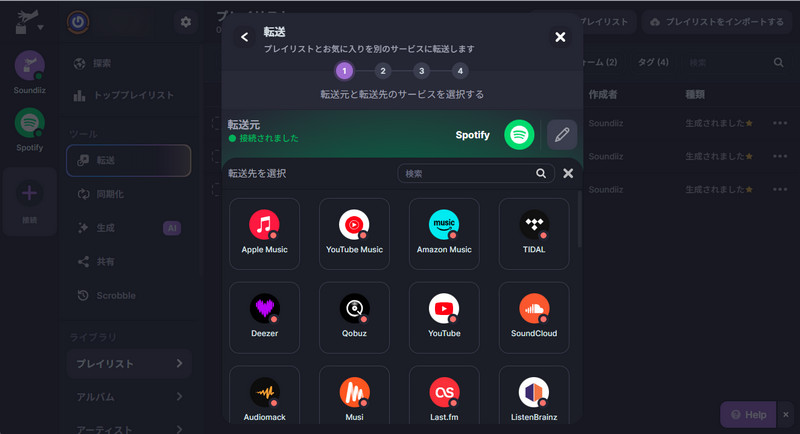
Step 2移行元のSpotifyと移行先のApple Musicに連携します。
Step 3Spotifyから移行したいプレイリストを選び、「Transfer」をクリックすれば完了です
※ Soundiiz無料プランでは一度に移行できる曲数に制限があり、アカウントの連携設定がやや複雑です。
Soundiizは完全無料で使える?Soundiizって安全なの?本記事では、Soundiizの使い方や安全性、料金プランをわかりやすく解説します。
詳細を見る >「TuneMyMusic」は、シンプルな画面構成で直感的に操作できるのが特徴のオンラインツールです。アプリやソフトを一切インストールすることなく、ブラウザ上で完結する手軽さが最大の魅力です。TuneMyMusicの使い方はSoundiizとほぼ同じです。
Step 1TuneMyMusicへログインします。
Step 2移行元のSpotifyと移行先のApple Musicに連携します。
Step 3Spotifyから移行したいプレイリストを選び、「Transfer」をクリックすれば完了です
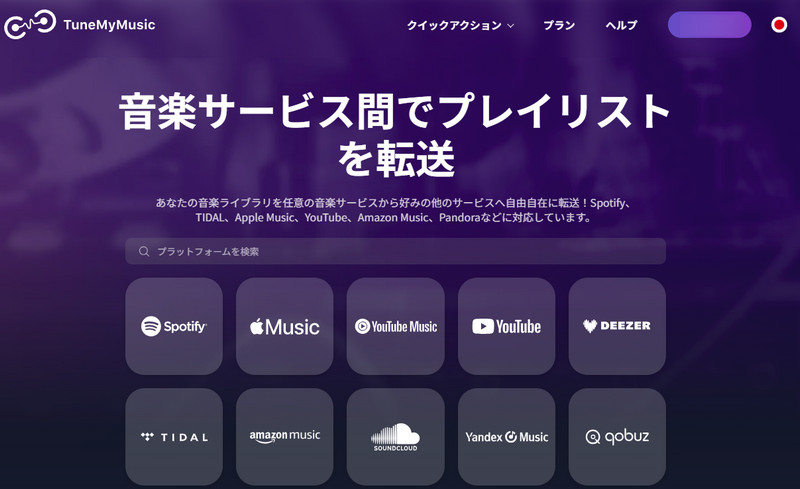

本記事では、TuneMyMusicの特徴・使い方・料金・安全性・口コミを詳しく解説するとともに、2026年最新版のおすすめ代替ツール4選もご紹介します。
詳細を見る >パソコンを持っておらず、普段使っているスマホだけでプレイリストの引っ越しを完結させたい方には、専用のスマホアプリを使う方法が最も手軽です。ここでは、プレイリスト移行スマホアプリの2大定番である「SongShift」と「FreeYourMusic」について、それぞれの特徴と具体的な操作手順を分かりやすく解説します。
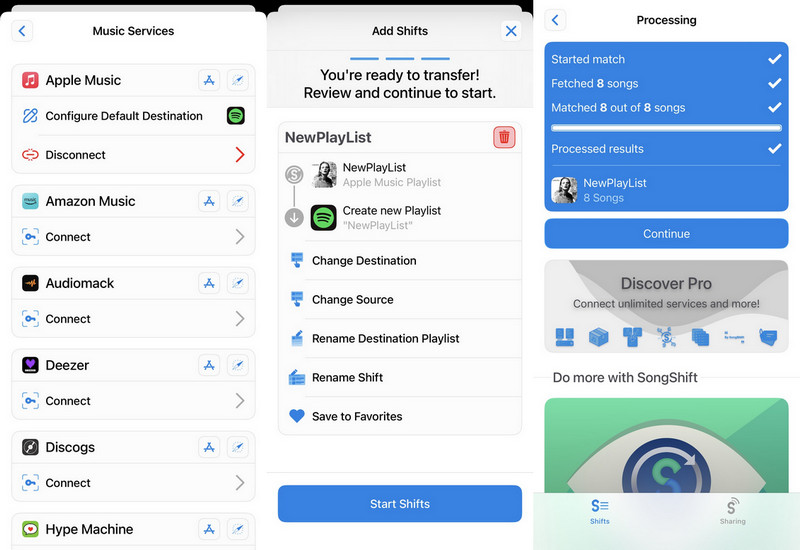
SongShiftは、iPhone・iPadユーザーからとても人気のプレイリスト移行アプリです。Appleのシステムと相性が良く、操作画面も見やすくシンプルで、誰でも簡単に使えます。ただ曲を移すだけでなく、移行前に「この曲で合っているか」をしっかり確認・修正できる機能があって、カバー曲やライブ版が間違って入るのを防げます。
Step 1App Storeから「SongShift」をダウンロードして起動します。
Step 2画面の指示に従い、「Spotify」と「Apple Music」の両方にログインし、がプレイリストにアクセスすることを許可します。
Step 3Spotify内のライブラリが表示されるので、Apple Musicに移したいプレイリストにチェックを入れます。
Step 4「Add Shifts」をタップすると自動解析が始まります。解析完了後、問題なければ「Start Shifts」をタップして移行を開始します。
※ SongShiftの操作画面は英語のみで、日本語表示には対応していません。
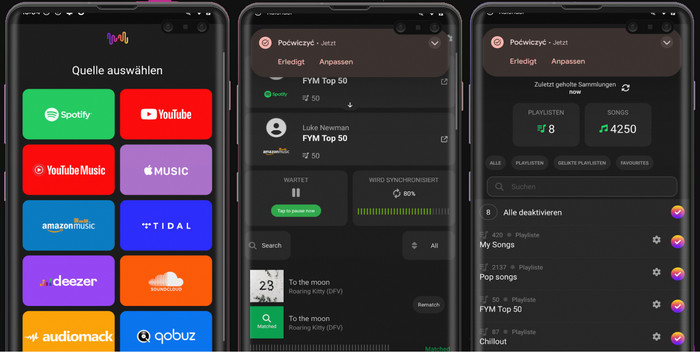
Androidスマートフォンを使用している方や、Mac/Windows/スマホなど複数の異なるデバイス間で柔軟にプレイリストを管理したい方には、「FreeYourMusic」がおすすめです。SpotifyやApple Musicはもちろん、YouTube Music、Amazon Music、Tidalなどのストリーミングサービスに対応しています。非常にパワフルな処理能力を持っており、スマホアプリでありながら大量の楽曲データを安定して処理することができます。
Step 1Google Playストア、またはApp Storeから「FreeYourMusic」をインストールして開きます。
Step 2転送元から「Spotify」のアイコンをタップし、お使いのSpotifyアカウントにログインして連携します。
Step 3転送先で「Apple Music」のアイコンをタップし、Apple IDでサインインしてアクセスを承認します。
Step 4画面下部の「Begin Transfer」ボタンをタップします。進行状況がパーセンテージで表示され、100%になればApple Musicへの移行が完了します。
※ FreeYourMusic も日本語表示に非対応で、画面全体が英語となります。
本記事でご紹介したSpotifyとApple Musicのプレイリスト移行できる各方法の特徴を一覧表にまとめました。ご自身の目的や予算に合わせて選ぶ際の参考にしてください。
| 移行ツール | マッチング率 | 音質保持 | 料金 | 対応デバイス | 向いている人 |
|---|---|---|---|---|---|
| Sidify PlaylistGo | 極めて高い(99.2%) | 無損・劣化なし | 有料 / 無料体験あり | PC(Windows / Mac) | 失敗なく、高音質で一括移行したい方 |
| Sidify Music Converter | 最高クラス | 無損・劣化なし | 有料 / 無料体験あり | PC(Windows / Mac) | プレイリストの移行と永久保存を同時に行いたい方 |
| Soundiiz | 普通(一部エラーあり) | クラウド依存 | 基本無料(制限あり) | PC / スマホ(ブラウザ) | 無料でブラウザから手軽に試したい方 |
| TuneMyMusic | 普通(曲落ちあり) | クラウド依存 | 基本無料(制限あり) | PC / スマホ(ブラウザ) | 操作の分かりやすさを重視する方 |
| SongShift | 比較的高い | クラウド依存 | 基本無料(制限あり) | iPhone / iPad | iPhoneだけで作業を完結させたい方 |
| FreeYourMusic | 普通 | クラウド依存 | 制限付き無料 / 有料 | iOS / Android / PC | さまざまなデバイスで利用したい方 |
上記の比較表からわかるように、無料オンラインツールやスマホアプリは手軽ですが、曲のマッチング失敗や音質不安定なデメリットがあります。SpotifyのプレイリストをApple Musicへ高精度に移行するなら、「Sidify PlaylistGo」がおすすめです。楽曲の照合精度が高く一括転送可能、ロスレス音質に対応し、楽曲をローカルに永久保存できる独自の強みも備えています。まず無料体験版で、転送速度と曲落ちの少なさをお試しください。
SpotifyからApple Musicへプレイリストが正常に移行できない主な原因は、Apple Musicに該当曲が存在しない場合や、曲名・アーティスト名の表記の不一致によりツールが同じ曲だと認識できないマッチングエラー、あるいはツールとアカウントの連携一時的なエラーによるものがほとんどです。
はい、可能です。「Sidify PlaylistGo」や「Soundiiz」などのツールは双方向転送できます、手順を逆にして、移行元をApple Music、移行先をSpotifyに設定すれば、同様に一括移行することができます。
Spotifyの元のプレイリストや楽曲データが消えることはございません。プレイリスト移行ツールはデータを移動するのではなく、プレイリスト情報を読み取ってApple Music側に複製する仕組みのため、移行後もSpotifyのプレイリストはそのまま保持されます。安心してご利用いただけます。
SpotifyからApple Musicへのプレイリスト移行は、専門なツールを使えば驚くほど簡単に完了します。スマホだけで手軽に作業を完結させたいという方には、SoundiizやSongShiftといったツールの利用が向いています。音質重視、大量の曲を一括移行したい場合は、「Sidify PlaylistGo」の利用をおすすめします。曲落ちが最も少なく、大切な音楽ライブラリを最高音質のまま安全に引っ越しできます。無料体験も用意されていますので、ぜひダウンロードして使ってみてください。
プレイリスト移行だけでなく、お気に入りのSpotifyのプレイリストをPCに永久保存したい方には、「Sidify Music Converter」の利用を強くおすすめします。こちらも無料体験版が用意されていますので、ぜひその便利さを一度試してみてください!
本記事では、Spotify のプレイリストを YouTube Music へ移行する方法や、実際に使いやすいツール、 移行時の注意点まで分かりやすく解説します。
詳細を見る >


 無料で試用
無料で試用
 無料で試用
無料で試用