

 無料で試用
無料で試用
 無料で試用
無料で試用




Spotify ウェブプレーヤーは、ブラウザから Spotify の音楽を楽しめるサービスです。専用アプリをインストールしなくても、公式サイトにアクセスしてログインすれば、好きな曲やアルバム、プレイリストを再生できます。一方で、「Spotify ブラウザ版とアプリ版は何が違う?」「Spotify ウェブプレイヤーでの曲を再生できないときはどうする?」と疑問に思う方もいるのではないでしょうか。
この記事では、Spotify ウェブプレーヤーの基本的な使い方、Spotify アプリ版との違いなどをわかりやすく解説します。さらに、Spotify ウェブプレーヤーが使えない場合や機能面で物足りなさを感じる場合の対処法も紹介します。
Spotify ウェブプレーヤーとは?特徴とできること
Spotify ウェブプレーヤーは、ブラウザ上でSpotifyの音楽を再生できる公式サービスです。Chrome、Firefox、Microsoft Edge、Safariなどの対応ブラウザから音楽を楽しめます。曲の検索、シャッフル再生、歌詞を表示、プレイリスト作成、などの公式機能を利用できます。専用アプリをインストールする必要がないため、デバイスにソフトを増やしたくない方や、普段使っているブラウザから手軽に音楽を聴きたい方に便利です。
Spotify ブラウザ版とアプリ版の違い
Spotify ブラウザ版とアプリ版には、音質設定、曲のダウンロード、オフライン再生など利用できる機能には違いがあります。主な違いを以下のようにまとめました。
| 比較項目 | Spotify ブラウザ版 | Spotify PCアプリ | Spotify スマホアプリ |
|---|---|---|---|
| インストール | 不要 | 必要 | 必要 |
| 対応環境 | Chrome、Firefox、Microsoft Edgeなど | Windows、Mac | iOS、Android |
| プレイリスト作成 | 対応 | 対応 | 対応 |
| シャッフル再生 | 対応 | 対応 | 対応 |
| 歌詞表示 | 表示できる | 表示できる | 表示できる |
| 曲のダウンロード | 非対応 | Premium のみ対応 | Premium のみ対応 |
| オフライン再生 | 非対応 | Premium で利用可能 | Premium で利用可能 |
| 音質調整 | 調整できない | 調整できる | 調整できる |
| 最高音質 | Premium で最大 256kbps | Premium で最大 320kbps (24ビット/44.1kHz) | Premium で最大 320kbps (24ビット/44.1kHz) |
| 向いている用途 | インストール不要で手軽に音楽を再生 | PCで長時間再生し、詳細設定を調整したい | 外出先で手軽に音楽を楽しみたい |
Spotify ウェブプレーヤーには、普段の音楽再生に必要な機能が備えていますが、音質の細かな設定や曲のオフライン再生など、Spotify アプリ版のみ利用できる一部の機能には対応していません。Spotify ウェブプレーヤーで曲の再生を実際に検証したところ、無料プランの音質は 128kbps、プレミアムプランは 256kbps に固定されており、アプリ版のように高音質を選択することはできません。Spotify アプリ版の場合は最大 320kbps、またはロスレス(24bit/44.1kHz)音質に対応しています。
※検証環境:Google Chrome最新版、Spotify アプリバージョン:1.304.258.0|確認日付:2026年10月15日。環境やサービスアップデートにより、数値は変更される可能性があります。
再生音質は Spotify の公式仕様に基づきます。実際に利用できる機能は、プラン、端末、OS、アプリのバージョンなどによって異なります。公式のロスレス再生は対応アプリ、端末などの条件を満たす必要があります。
Spotify ウェブプレーヤーのメリット・デメリット
Spotify ウェブプレーヤーには、手軽に利用できるというメリットがある一方、曲の再生音質を設定できない、通常はインターネット接続が必要など、ブラウザならではの制限もあります。インターネットに接続できない場所でも音楽を聴きたい場合や、音質を重視する場合は、Spotify アプリ版やローカル保存に対応した音楽変換ツールも検討するとよいでしょう。
- インストール不要
- デバイスの容量を節約できる
- 基本的な音楽再生機能がそろっている
- 複数の端末から利用しやすい
- オフライン再生ができない
- 音質を変更できない
- ネットワーク環境の影響を受ける
Spotify ウェブプレーヤーの対応ブラウザ・動作環境
Spotify 公式ヘルプでは、Spotify ウェブプレーヤーに対応するブラウザとして、PC では Chrome、Firefox、Edge、Opera、Safari が案内されています。スマホやタブレットの場合は、次の環境が案内されています。
| 端末 | 対応環境 |
|---|---|
| Android | Android 6.0 以降、Chrome 87 以降、Samsung Internet 17 以降、Firefox 115 以降 |
| iPhone・iPad(iOS) | Chrome 87 以降、Safari 15 以降 |
| PC | Chrome、Firefox、Edge、Opera、Safari のサポート対象バージョン |
ただし、公式の対応環境に含まれていることと、すべての端末で必ず正常に利用できることは同じではありません。 スマホやタブレットでは、ブラウザからアクセスしてもアプリに切り替わったり、「ブラウザがサポートされていません」と表示されたりする場合があります。
特に iPhone や iPad でブラウザ版を利用したい場合は、まず通常のブラウザで公式サイトを開き、正常に再生できるか確認しましょう。うまくいかない場合は、ブラウザや OS を更新するか、Spotify アプリの利用を検討してください。
Spotify ウェブプレーヤーの使い方【ログインから基本操作まで】
Spotify ウェブプレーヤーの使い方は、初心者の方でも簡単に理解できます。ここでは、ログインから曲の検索、再生、プレイリスト作成、歌詞表示まで、基本的な使い方を順番に紹介します。
Spotify ウェブプレーヤーにログインする方法
Step 1 ブラウザで Spotify Web Player の公式サイトにアクセスします。
Step 2 画面に表示される「ログイン」をクリックして、アカウント情報を入力します。
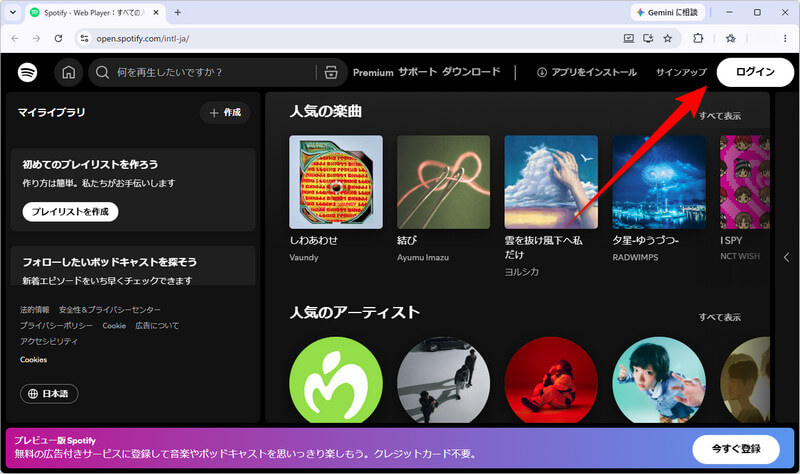
Step 3 ログインが完了すると、ホーム画面が表示されます。検索やマイライブラリなどから、聴きたい曲やプレイリストを探せます。
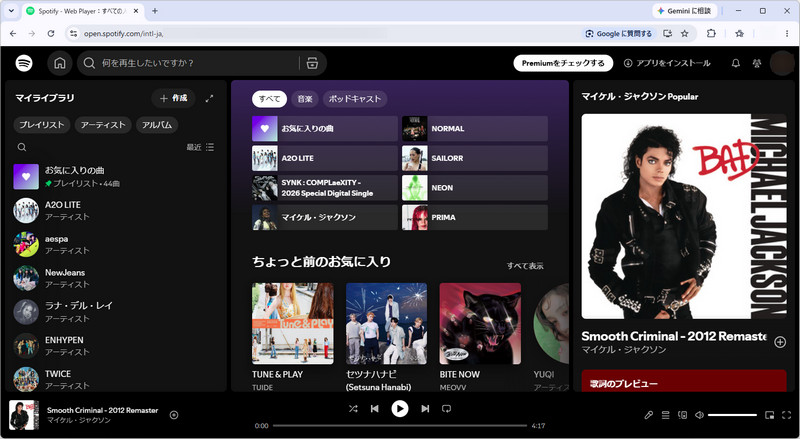
※ Spotify アカウントを持っていない場合は、公式サイトから新規登録してください。Spotify Free プランでも、利用条件に応じてウェブプレイヤーで音楽を楽しめます。
Spotify ウェブプレーヤーで曲を検索する方法
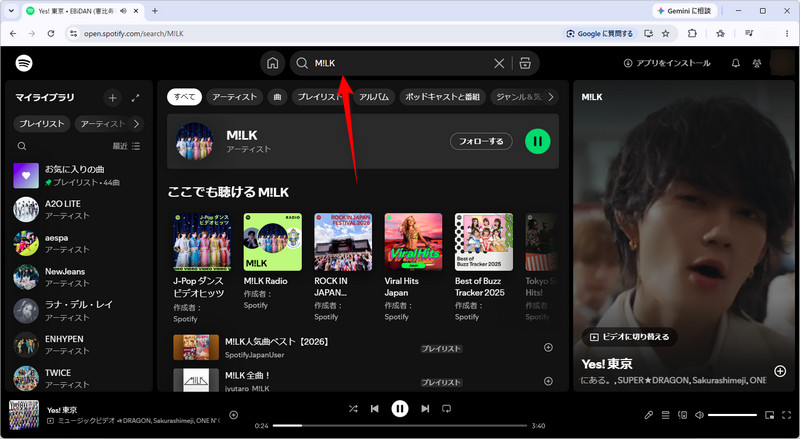
Spotify ウェブプレーヤーでは、曲名だけでなく、アーティスト名、アルバム名、プレイリスト名、歌詞などから音楽を検索できます。
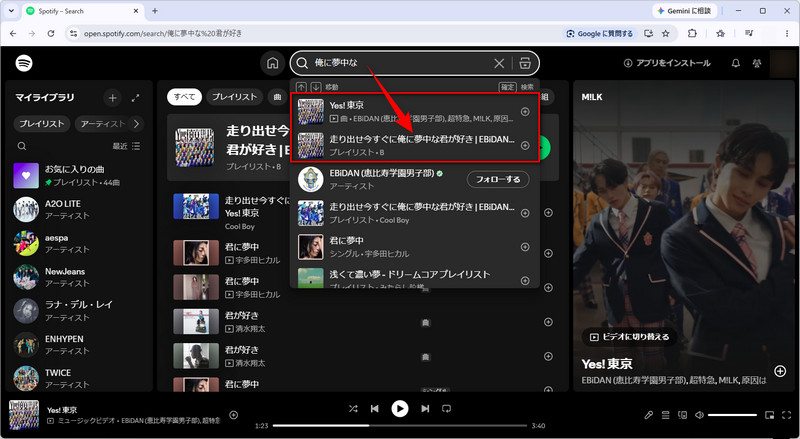
Step 1 画面上部に表示される検索欄に曲名やアーティスト名を入力します。例えば、曲名がわからない場合でも、アーティスト名や歌詞から探すことができます。
Step 2 検索結果には、楽曲、アーティスト、アルバム、プレイリストなどが表示されます。お好みの項目を選択して再生します。
Spotify では、歌詞に含まれる単語から曲を検索する機能もあります。曲名が思い出せないときは、歌詞の一部を検索してみるのもよいでしょう。Spotify 公式: 曲の検索機能について>>
曲を再生・一時停止する方法
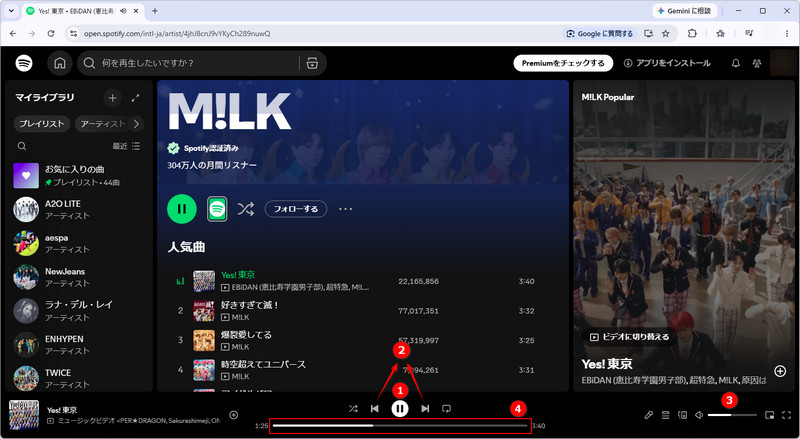
聴きたい曲が見つかったら、曲名や再生ボタンをクリックして再生します。再生中は、画面下部に表示されるプレーヤーから操作できます。基本的な操作は次のとおりです。表示や操作方法は、ブラウザや画面サイズによって異なる場合があります。
- 曲を再生: ①の再生ボタンをクリックします。
- 前の曲・次の曲を再生: ②の曲送りのボタンをクリックします。
- 音量の調整: ③の音量スライダーを動かして調整します。
- 再生位置の変更: ④の再生バーをドラッグし、聴きたい位置に移動します。
リピート・シャッフル再生を設定する方法
Spotify ウェブプレーヤーでは、曲をランダムな順番で再生するシャッフル機能や、曲を繰り返し再生するリピート機能を利用できます。基本的な操作は次のとおりです。
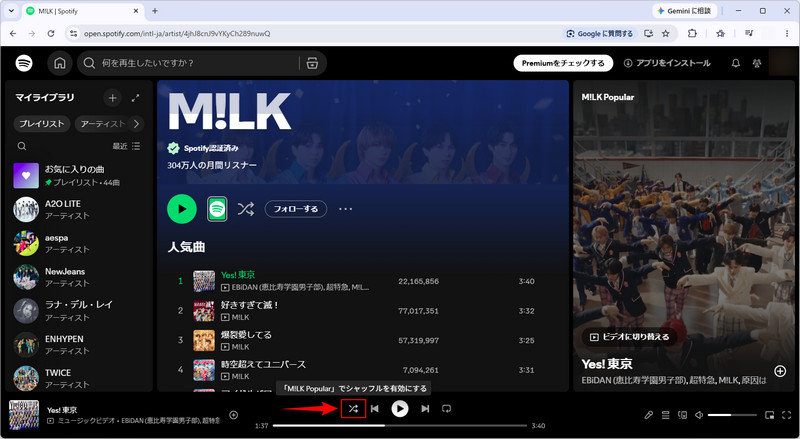
シャッフル再生
以下のように、プレーヤーに表示されるシャッフルボタンをクリックします。シャッフルを有効にすると、対応する再生リストなどの曲をランダムな順番で楽しめます。スマートシャッフルは、普段お聴きになる楽曲の傾向に合わせ、プレイリスト以外の新しい楽曲も混ぜてシャッフル再生する機能です。ボタンの表示状態を確認し、シャッフル再生のオン・オフを切り替えます。
リピート再生
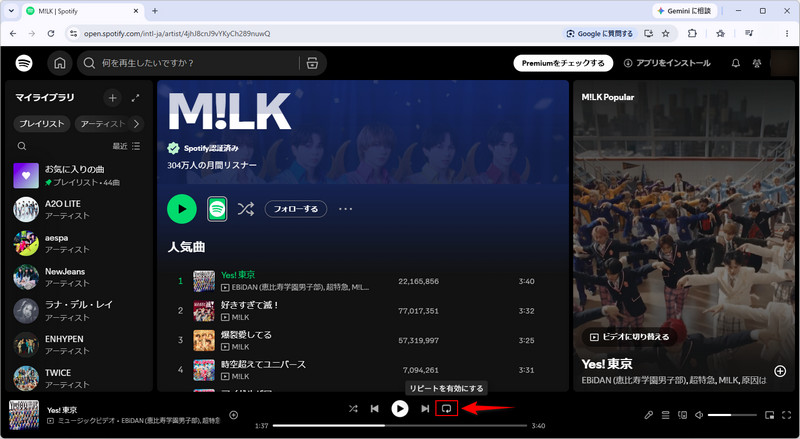
下記のようにプレーヤーのリピートボタンをクリックします。1 回クリックするとプレイリスト全体を繰り返し再生できます。もう 1 回クリックすると現在の楽曲のみを連続再生します。用途に合わせて、プレイリスト全体のリピートか、単曲リピートへ切り替えられます。
プレイリストを作成する方法
Spotify ウェブプレーヤーでは、好きな曲をまとめたオリジナルのプレイリストを作成できます。通勤中に聴く曲、作業用BGM、好きなアーティストの曲など、目的に合わせて整理すると便利です。
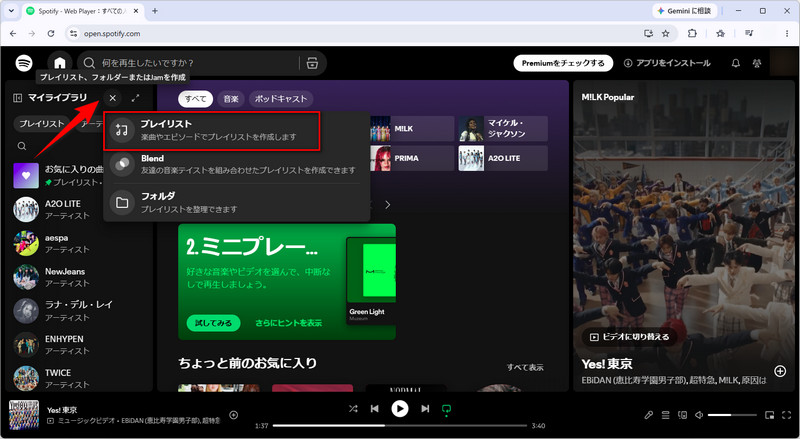
Step 1 画面左上にある「+」ボタンから「プレイリスト」を選択します。
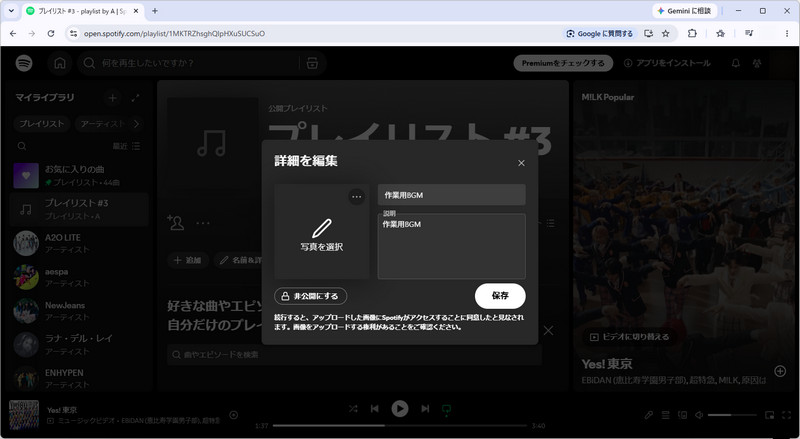
Step 2 「お気に入りの曲」「作業用BGM」など、わかりやすい名前を付けてプレイリストを作成します。プレイリストのカバー画像も設定できます。
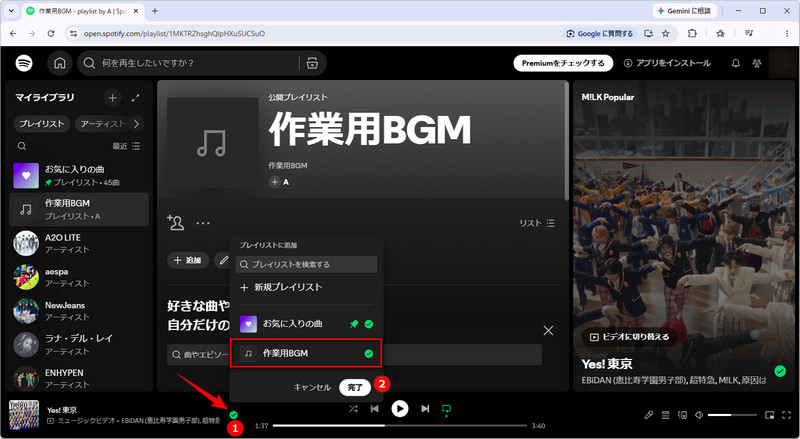
Step 3 お好きなアルバム、楽曲のメニューから「プレイリストに追加」を選び、作成したプレイリストを指定します。曲をドラッグ&ドロップして追加できる場合もあります。
作成したプレイリストはSpotifyアカウントに紐づくため、同じアカウントでログインすれば、対応するほかの端末からも利用できます。
Spotify ブラウザ版で歌詞を表示する方法
Spotifyでは、対応する楽曲の歌詞を再生画面で表示できます。歌詞を見ながら聴きたいときや、曲の内容を確認したいときに便利です。Spotify ブラウザ版で聴きたい曲を再生します。再生画面にマイクのようなアイコンをクリックして歌詞を表示します。
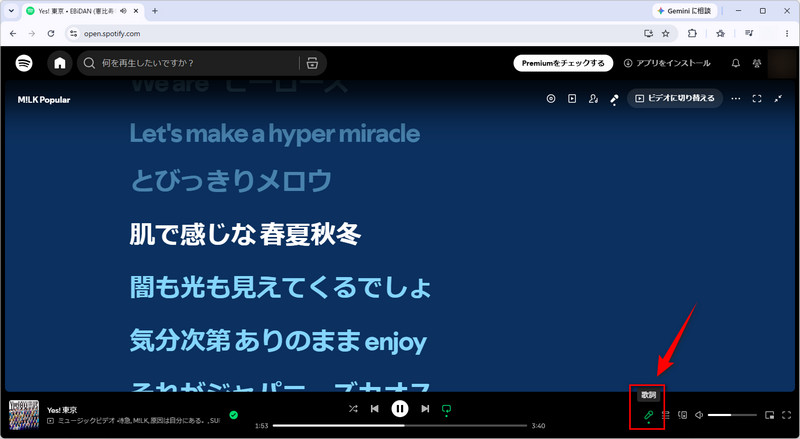
ただし、Spotify では、すべての楽曲に歌詞が用意されているわけではありません。再生画面にマイクアイコンがグレー になった場合は、その楽曲の歌詞が提供されていない可能性があります。別の曲でも同じ問題が起こるか確認してみましょう。
Spotify ウェブプレーヤーが再生できない・使えない時の対処法
以上で Spotify ウェブプレーヤーの使い方を説明しました。しかし利用中に、ブラウザでは Spotify ウェブプレーヤーが開かない、楽曲を再生できないといったトラブルが発生することがあります。ここから、これらの問題の対処法を解説します。
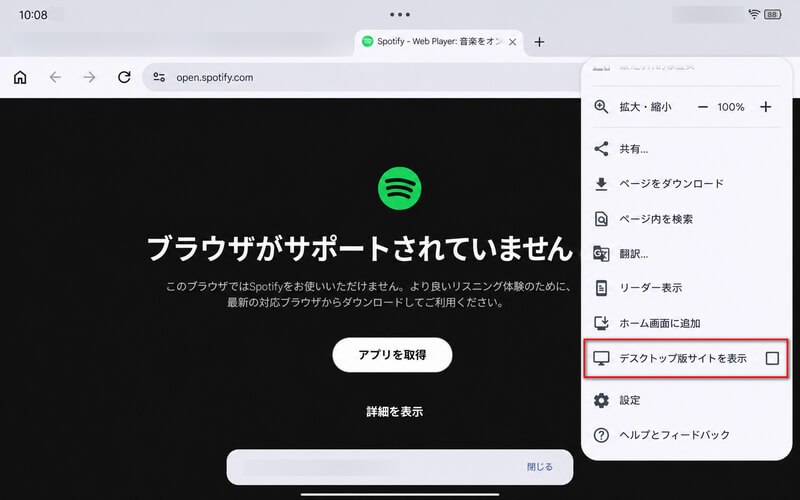
「ブラウザがサポートされていません」と表示される場合
古いブラウザを利用していると、Spotify ウェブプレーヤーの機能が正常に動作しない場合があります。Chrome、Firefox、Edge、Safari など、Spotify がサポートするブラウザを利用し、最新版に更新してください。
- ブラウザを最新版に更新する: 古いバージョンでは Spotify Web Player を正常に利用できない場合があります。
- 対応ブラウザで開き直す: Chrome、Firefox、Edge、Safari などの対応ブラウザのキャッシュファイルをクリアして再起動します。
- デスクトップ版のサイトを有効にする: ラウザメニューの「デスクトップ版のサイトを表示」にチェックを入れてページを再読み込みしてください。
保護されたコンテンツが再生できない場合
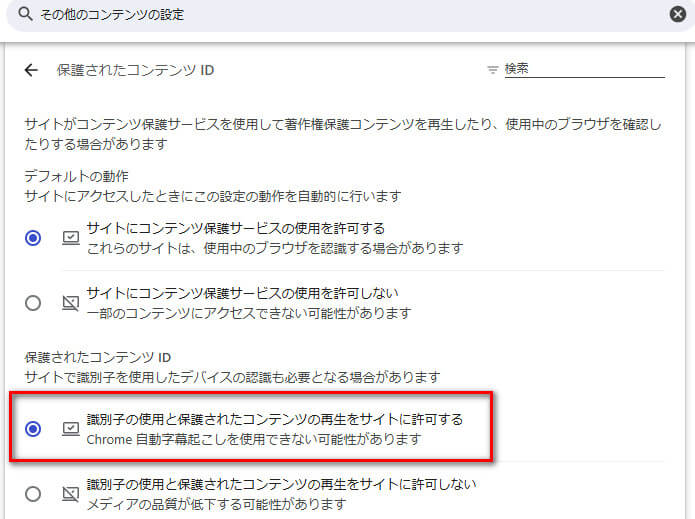
Spotify ウェブプレーヤーには、「保護されたコンテンツを再生することができません」といったエラーが表示されることがあります。このエラーは、ブラウザの保護されたコンテンツの再生設定や、DRM 関連の機能が原因で発生する場合があります。
Chrome の場合
Step 1 Chrome 右上の 3 点アイコンをクリックして、「設定」を開きます。
Step 2 「セキュリティとプライバシー」> 「その他のコンテンツの設定」> 「保護されたコンテンツ ID」をクリックします
Step 3 「保護されたコンテンツの再生をサイトに許可する」をチェックに入れます。
Firefox の場合
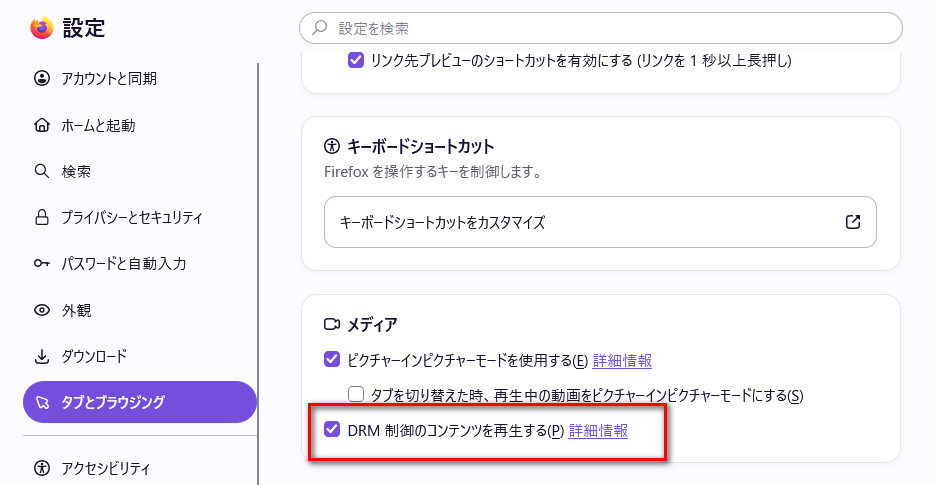
Firefox の場合は、右上の設定アイコンをクリックし、「タブとブラウジング」> 「メディア」を選択します。そして、「DRM 制御のコンテンツを再生」項目をにチェックを入れてください。
Edge の場合
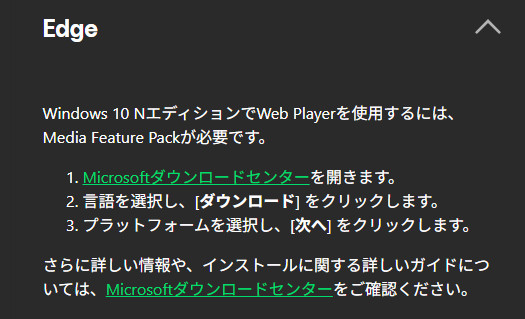
Windows 10 N エディションで Edge を使って Spotify ウェブプレーヤーを利用するには、Media Feature Pack のインストールが必要です。インストール手順など詳細につきましては、Microsoft ダウンロードセンターでご確認ください。
会社や学校のネットワークで使えない場合
会社や学校のネットワークでは、管理者の設定によって Spotify など一部のサービスへのアクセスが制限されている場合があります。この場合、ブラウザや Spotify 側に問題がなくても、音楽を再生できないことがあります。まずは、学校や会社のネットワーク利用ルールを確認し、制限が設けられている場合は、そのルールに従って利用しましょう。
学校のネットワークで Spotify ウェブプレーヤーが使えない場合は、ほかの音楽サイトを利用する方法もあります。学校でも音楽を楽しみたい方は、下記の記事もぜひ参考にしてください。

この記事では、学校でもブロックされずに利用できる音楽サイトをいくつかおすすめします。さらに、学校のネット制限を回避する実用的な方法や注意点もご紹介します。
詳細を見る →Spotify ウェブプレーヤーの悩みを解決!曲をオフライン再生する方法
Spotify ウェブプレーヤーは、ブラウザで音楽を聴くには便利ですが、Spotify アプリ版のようなオフライン再生機能や楽曲をダウンロード保存する機能が搭載されていません。ネット接続がないと曲を再生できず、配信曲をダウンロードやローカルに保存することができないという制限があります。そうした機能の不足を補いたい場合に活用できるツールが「Sidify Spotify Music Converter」です。
Sidify Spotify Music Converter - Spotify ウェブプレーヤーの制限を解消!
「Sidify Spotify Music Converter」は、Spotify ウェブプレイヤーから音楽を MP3、AAC、FLAC、WAV、AIFF、ALAC などの一般的な音声形式に変換できます。Spotify の曲、アルバム、プレイリストをまとめて保存でき、変換後の音楽ファイルをローカルの音楽ライブラリとして管理できます。
Sidify の便利なポイントは、ソフト内に Spotify ウェブプレーヤーを搭載していることです。ブラウザを別途開く必要もなく、楽曲の検索から PC への保存まで一つのソフト内で完結します。ダウンロードした Spotify の曲は PC のローカルファイルとして保存できます。あらゆるデバイスに移して再生したり、ローカルの音楽ライブラリとして整理したり、ネット接続のない環境でも制限なくオフライン再生を楽しめます。
- 内装 Spotify ウェブプレーヤーで、曲の検索から保存までスムーズに操作。
- Spotify の曲をMP3 / MP4 / AAC / WAV / AIFF などに変換。
- 音質を落さない!曲のタグ情報もそのまま保存。
- 10倍速の高速変換、時間を大幅に節約可能。
- CD 書き込み、形式変換、音声編集、タグ編集など便利な機能も搭載。

「Sidify Spotify Music Converter」を使って、Spotify ウェブプレイヤーから曲MP3としてダウンロードして、オフライン再生する方法を紹介します。
Step 1 Sidify Spotify Music Converter インストールして、起動します。必要に応じて、内装の Spotify ウェブプレイヤーへログインします。
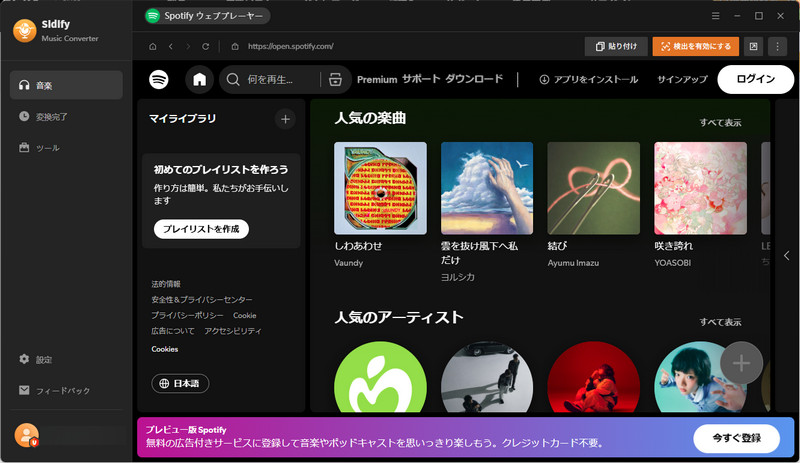
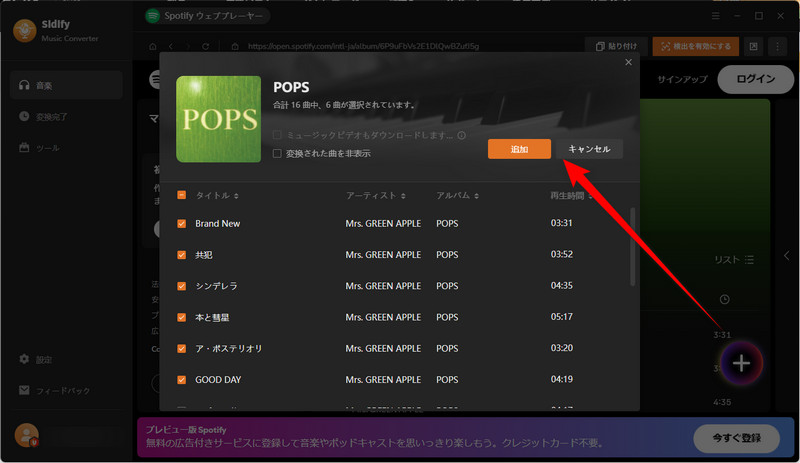
Step 2 PCにダウンロードしたい音楽やアルバムを検索して、右下の「+」をクリックして変換リストに追加します。
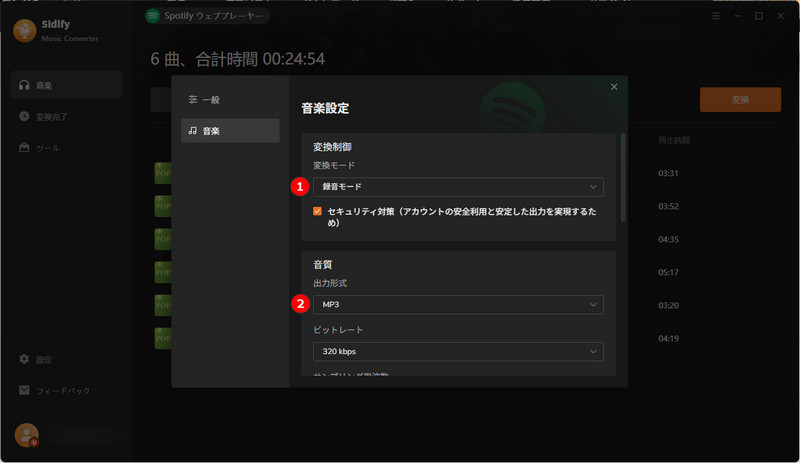
Step 3 設定から曲の出力先、出力形式、ビットレートなどを設定します。変換モードを「録音モード」、出力フォーマットを「MP3」にするのをおすすめします。
Step 4 「変換」をクリックして音楽変換を開始します。変換の進行状況もここで確認できます。
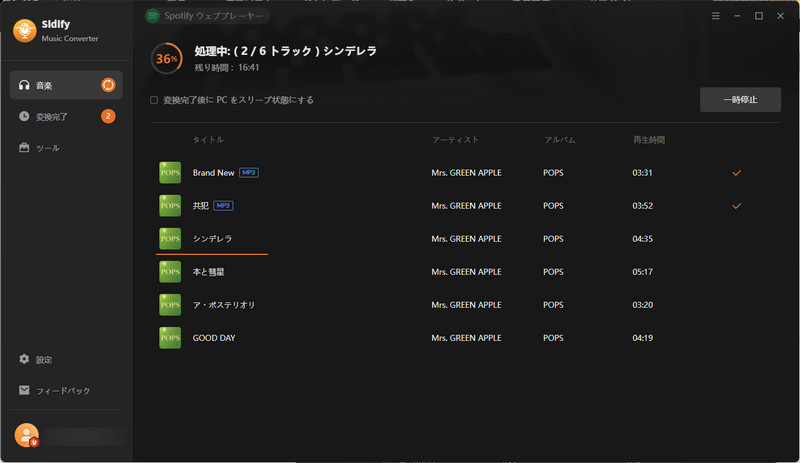
Step 5 変換後のファイルを左側の「変換完了」で確認できます。変換後の曲をダブルクリックして、Sidify でオフライン再生できます。
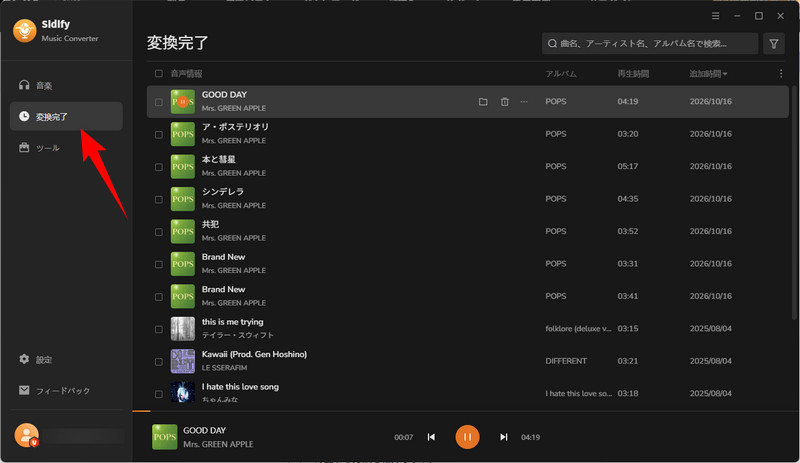
これで Spotify ウェブプレーヤーの楽曲をローカルに保存完了です。Sidify で保存した楽曲は、スマホや車載オーディオなどの機器に転送し、自由に再生できます。お気に入りの楽曲をまとめて整理したい場合や、複数の機器で音楽を楽しみたい場合にも便利です。なお、各サービスの利用規約や著作権法を確認し、個人で利用するなど、許可された範囲で利用してください。
Spotify 公式ダウンロードと Sidify ローカル保存の違い
Spotify の曲をオフラインで楽しむには、Spotify 公式アプリのダウンロード機能や、Sidify を利用してローカルに保存する方法があります。いずれもネット接続なしで楽曲を再生することは可能ですが、曲の保存先、再生方法、利用条件はそれぞれ異なります。必要に応じて適当な方法を選びましょう。
| 比較項目 | Spotify ブラウザ版 | Spotify アプリ版 | Sidify Spotify Music Converter |
|---|---|---|---|
| 主な用途 | ブラウザで音楽を再生 | Spotify 内で音楽を再生・ダウンロード | 音楽を PC のローカルファイルとして保存 |
| インストール | 不要 | 必要 | 必要 |
| 曲をダウンロード | 非対応 | Premium のみ対応 | Free・Premium 両方対応 |
| MP3などの形式に保存 | 非対応 | 非対応 | MP3、AAC、WAV、AIFF、FLAC、ALAC などに対応 |
| 別のプレーヤーで再生 | ブラウザで再生 | Spotify アプリ内で再生 | あらゆるデバイスで再生 |
| オフライン再生 | 非対応 | Spotify アプリ内で再生 | 無制限にオフライン再生 |
| 音質の設定 | 変更不可 | 設定可能 | 設定可能 |
Spotify 公式のオフライン再生機能は、アプリ版の Premium プラン限定です。「Sidify Spotify Music Converter」であれば、Spotify 無料プランでも楽曲を MP3 や FLAC などの形式で保存でき、無制限にオフライン再生ができます。保存したファイルは任意の機器へ移して再生でき、制限なくオフラインで楽しめます。Spotify アプリのオフライン再生制限にとらわれず、楽曲をローカルに保管し、様々な機器で再生したい方におすすめです。
Spotify ウェブプレーヤーに関するよくある質問
Spotify ブラウザ版はスマホでも使える?
はい。Spotify ブラウザ版はスマホでもアクセスできます。Spotify 公式の案内では、Android では Chrome、Samsung Internet、Firefox など、iOS では Chrome やSafari などがサポートされています。
Spotify ウェブプレーヤーでオフライン再生できる?
Spotify ウェブプレーヤーでは、曲をオフライン再生できません。Spotify 公式のオフライン再生機能を利用するには、対応する Spotify アプリとプレミアムプランが必要です。Spotify ウェブプレーヤーで曲をオフライン再生したい場合は、Sidify Spotify Music Converter のようなローカル保存に対応したソフトが選択肢となります。内装のウェブプレイヤーから曲をオフライン再生できます。
Spotify ブラウザ版とアプリ版の音質に違いはある?
はい、違いがあります。Spotify 公式の仕様では、Spotify ウェブプレーヤーの音質は無料プランで 128kbps、プレミアムプランでは最高 256kbps です。Spotify アプリ版の場合は最大 320kbps、またはロスレス(24bit/44.1kHz)音質に対応しています。また、Spotify Web Player では音質を変更できません。音質を細かく調整したい場合は、Spotify アプリ版の設定を確認しましょう。
Spotify ウェブプレーヤーで歌詞を表示できますか?
歌詞データが用意されている楽曲の場合、Spotify ウェブプレーヤーで歌詞を表示できます。再生バーのマイクアイコンをクリックするだけで歌詞が表示されます。なお、歌詞のある楽曲に限って対応するため、一部の曲では歌詞を表示できません。
Spotify Web Player で曲を MP3 として保存できますか?
Spotify Web Player 自体には、曲を MP3 ファイルとして保存できません。PC に MP3 などの形式で保存したい場合は、Sidify Spotify Music Converter を利用する方法があります。Sidify では内蔵ウェブプレイヤーから曲を探し、対応する音声形式を選択して PC に保存できます。なお、保存した音楽の利用にあたっては、著作権やサービスの利用規約を守り、私的な範囲を超える無断配布や公開を避けてください。
まとめ
Spotify ウェブプレーヤーは、専用アプリをインストールせずに、ブラウザから音楽を楽しめる便利なサービスです。曲の検索や再生、プレイリストの作成、歌詞表示などの基本機能を利用できるため、手軽に Spotify を使いたい方に向いています。一方、Spotify ウェブプレーヤーには、公式のダウンロード機能や音質の設定には対応していませんので、Spotify ウェブプレーヤーから曲をオフライン再生したい場合は、「Sidify Spotify Music Converter」を使うのが適しています。
内装の Spotify ウェブプレーヤーから曲をダウンロードし、オフライン再生できるのが特徴です。無料体験も用意されていますので、ぜひダウンロードして使ってみてください。ただし、試用版は 1 曲につき 1 分間のみ変換可能で、試用版の制限を解除するには、ライセンスキーを購入する必要があります。まず試用してからご検討いただけます。
 Sidify Spotify Music Converter
 Spotify ウェブプレイヤーからの曲、プレイリスト、ポッドキャストなどをダウンロードして、MP3、AAC、FLAC、WAV、AIFF、ALAC に変換します。変換後の曲を無制限にオフライン再生できます。
この記事では、最新情報をもって Sidify Spotify 音楽変換ソフトの使い方、特徴、安全性などについてを全面的に説明します。
詳細を見る