Apple Music(アップルミュージック)を使って音楽を楽しんでいると、データ使用量が気になってしまうことってありますよね。特に高音質のロスレスやハイレゾで聴くと、あっという間にギガを結構食ってしまうので、外出時なんかは心配になるでしょう。そんな時に役立つのがApple Musicのダウンロード機能です。この記事では、Apple Musicから音楽をダウンロードする方法をわかりやすく説明していきます。解約後もMP3形式に変換して手元に残しておけるテクニックも取り入れているので、ぜひ参考にしながら試してみてください。
Apple Musicのダウンロード機能は、音楽をいつでもどこでも楽しめるようにする便利な機能です。この機能のメリットはたくさんあります。例えば、事前にWi-Fi環境で好きなJ-POPなどをダウンロードしておけば、再生時にデータ通信量を消費しないので、月末の「ギガ不足」を心配する必要がありません。それに、地下鉄やトンネルの中のような電波が届きにくい場所でも、通信状況を気にすることなく音楽に集中できます。ダウンロードした曲は、スマホのアラーム音に設定するといった使い方もできますよ。
このように、ダウンロード機能をうまく使えば、どんな通信環境でも好きな曲をストレスなく楽しめます。
Apple Musicの公式アプリから音楽をダウンロードするのは非常に簡単ですが、意外と手順を知らない方もいるかもしれません。そこでまず、公式アプリからApple Musicの音楽をダウンロードするときに知っておくべき注意点を簡単に説明し、その後に具体的な手順を解説していきます。
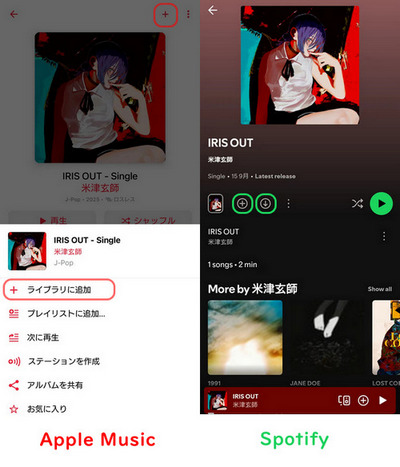
Apple Musicには「ライブラリに追加」と「ダウンロード」という、似ているようで全く異なる操作があります。「ライブラリに追加」は、Spotifyの「マイライブラリに追加」のように、その曲やアルバムを自分のお気に入りリストに登録する、つまり「ブックマーク」のような機能です。一方で「ダウンロード」は、曲のデータを端末本体に保存する操作を指します。
他の音楽サービスでは、曲のページから直接ダウンロードできることが多いのですが、Apple Musicでは「①ライブラリに追加 → ②ダウンロード」という順番を基本的に踏む必要があります。そのため、「『ライブラリに追加』ボタンを押したから、もうオフラインで聴けるはず」と勘違いしてしまう方も少なくありません。
また、「ライブラリ」はiCloudを通じて他のデバイスと同期されますが、「ダウンロード」した曲は、操作を行ったその端末でしかオフライン再生できない、という点も大きな違いです。
Apple Musicを含む多くの音楽ストリーミングサービスでは、配信される楽曲がDRM(デジタル著作権管理)という技術で保護されています。このDRM制限があるため、曲のファイルそのものを自由には扱えません。
具体的には、公式アプリで「ダウンロード」した曲であっても、あくまでアプリ内でのオフライン再生が許可されているだけで、MP3ファイルのように他の音楽プレイヤーに移したり、コピーや編集をしたりすることはできません。 そして一番大きな制限が、Apple Musicを解約すると、ダウンロードしたはずの曲が一切聴けなくなってしまう点です。
このDRM制限を解除し、解約後も音楽を楽しむためには、専門ソフトが必要になります。Sidify Apple Music ConverterはDRM制限を解除して、Apple Musicの楽曲をMP3に変換することができます。そのおかげで、解約してもその曲は自分のデバイスに残したままです。
☆ 関連記事:DRM解除フリーソフトおすすめ!音楽・動画・電子書籍のDRM保護を解除するガイド >>
☆ 関連記事:【2026最新】Apple Musicの6ヶ月無料トライアルは終了?今使えるお得な方法を紹介 >>
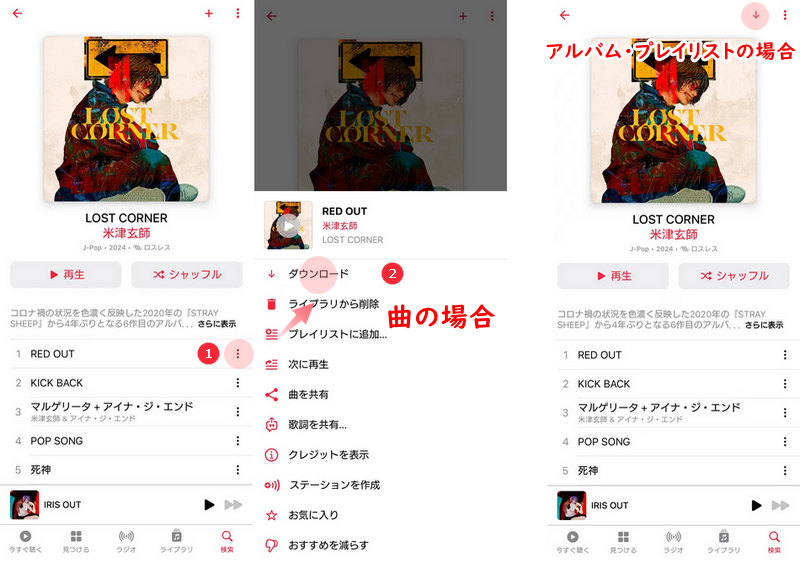
それでは、スマホやタブレットでApple Musicの曲をダウンロードする具体的な手順を見ていきましょう。前述の通り、「ライブラリに追加」と「ダウンロード」は違う機能で、曲のダウンロードを済ませるには、全体として「ライブラリに追加」してから「ダウンロード」するという2ステップが基本です。
Step 1「ミュージック」アプリ(iPhone・iPadの場合)、あるいは「Apple Music」アプリ(Androidの場合)を開きます。
Step 2ダウンロードしたい曲、アルバム、プレイリストを探し、ライブラリに追加します。
○ 曲の場合: 曲名の右側にある「…」をタップし、「ライブラリに追加」を選択します。
○ アルバム・プレイリストの場合: 画面上部にある「+」アイコンをタップします。
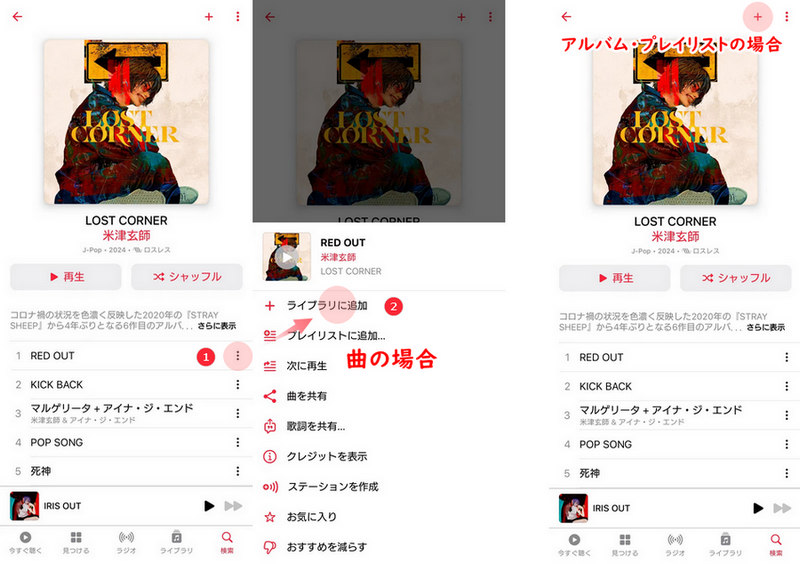
Step 3ライブラリに追加した後、ダウンロードを実行します。
○ 曲の場合: 再度「…」をタップし、メニューから「ダウンロード」を選択します。
○ アルバム・プレイリストの場合: 「+」アイコンが「↓」アイコンに変わるので、これをタップすると一括ダウンロードが始まります。
これで、iPhone・iPadやAndroid端末でのダウンロード作業は完了です。

次はMacやWindowsパソコンでApple Musicの音楽をダウンロードする手順です。基本的な流れはスマホ版と同じです。
Step 1「ミュージック」アプリ(Macの場合)、あるいは「Apple Music」アプリ(Windowsの場合)を開きます。
Step 2ダウンロードしたい曲、アルバム、プレイリストを探し、ライブラリに追加します。
○ 曲の場合: 曲名にカーソルを合わせると横に表示される「+」アイコンをクリックします。
○ アルバム・プレイリストの場合: ジャケット曲全体の上部にある「+追加」ボタンをクリックします。
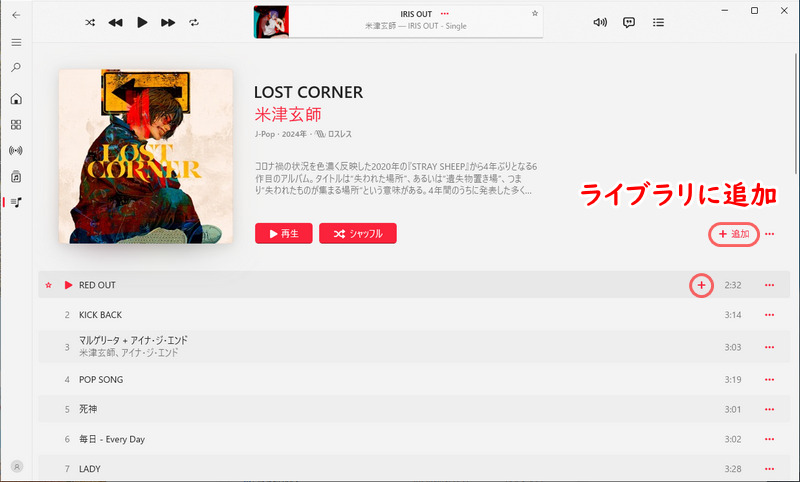
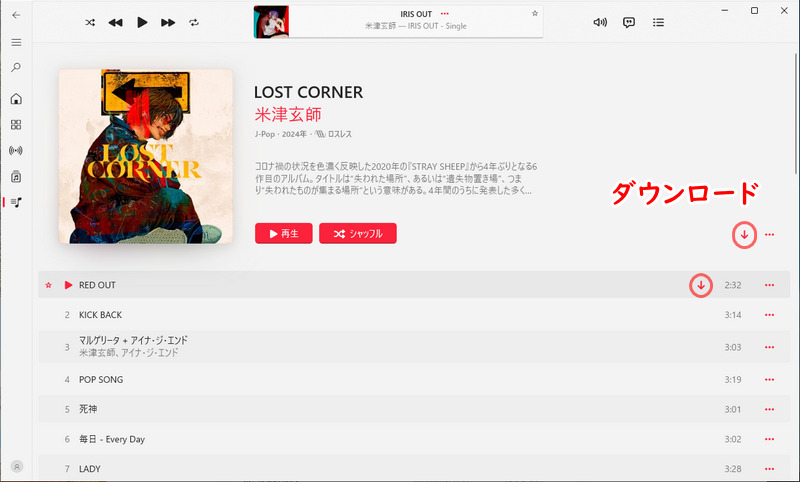
Step 3ライブラリへの追加が完了すると、ダウンロードボタンが表示されます。
曲の横や、アルバム・プレイリストの上部に表示される「↓」アイコンをクリックすると、ダウンロードが開始されます。
これで、MacやWindowsパソコンでのダウンロード作業は完了です。
公式アプリでダウンロードした曲は、一見自分のデバイスに保存されたように見えますが、実はDRMで保護された、まるでレンタルみたいな一時的なファイルにすぎません。そのため、Apple Musicを解約すると、「ダウンロード」したのにすべての曲は再生できなくなります。
「大好きなJ-POPやアニソンを、サービス解約後もずっと聴き続けたい…」
そんな願いを叶えるのが、専門ソフトSidify Apple Music Converterです。このソフトを使えば、DRMの制限を解除して、Apple Musicの曲をMP3やFLACなどの汎用性の高いファイル形式で、自分のパソコンへ本番にダウンロードし、永久に保存できます。
ここでは、Sidify Apple Music Converterを使って、Apple Musicの音楽をMP3形式に変換してパソコンにダウンロードする手順を紹介します。
Step 1公式サイトからソフトをダウンロードしてインストールし、起動します。
Step 2ソフトに内蔵されたApple Musicのウェブプレーヤーでダウンロードしたい曲、アルバム、プレイリストを探して開きます。画面右下に表示されるボタンをクリックし、変換したい曲を選択して「追加」をクリックします。
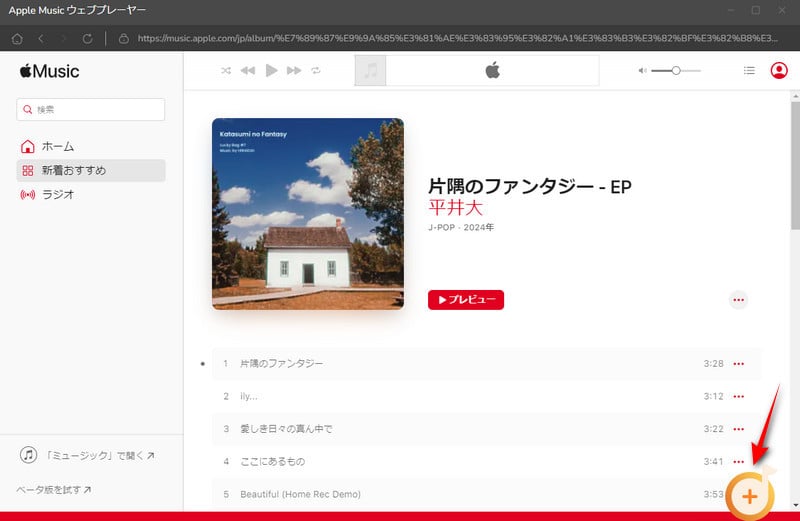
Step 3設定画面で、出力形式を「MP3」に選択します。準備ができたら「変換」ボタンをクリックすると、ダウンロードと変換が開始されます。
たったこれだけのステップで、DRMの制限がなくなったApple Musicの音楽が、MP3ファイルとしてパソコンに保存されます。これで、他の音楽プレイヤーやスマホに移したり、Apple Musicを解約した後でも、いつでも好きなだけ聴くことができます。
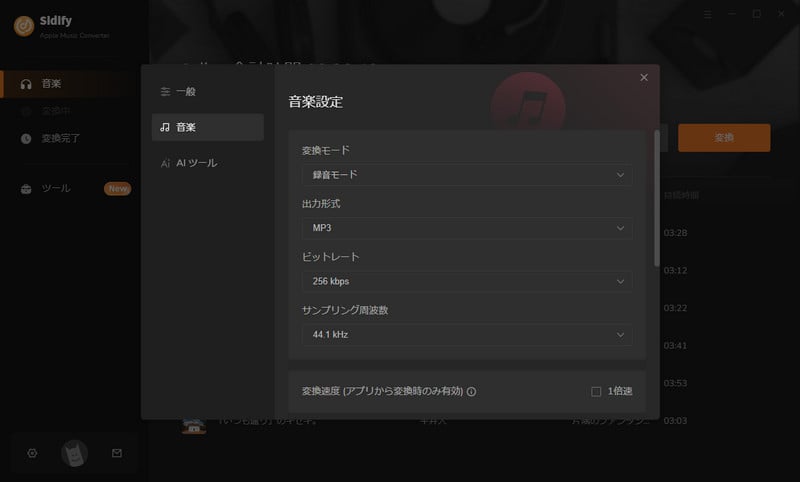
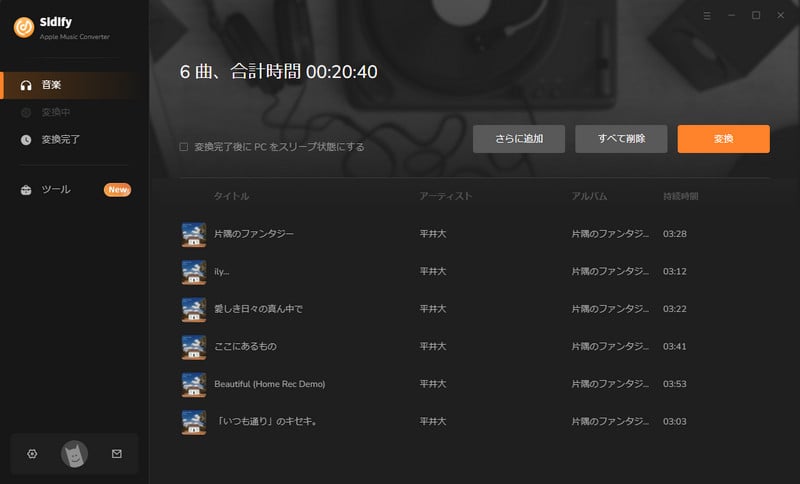
ここまで紹介した「公式アプリでのダウンロード」と「Sidify Apple Music Converterでのダウンロード」は、それぞれの違いを分かりやすく下の表にまとめました。どちらが自分にピッタリか、チェックしてみてください。
| Apple Music公式アプリ | Sidify Apple Music Converter | |
|---|---|---|
| 解約後の再生 | 不可 | 可能 |
| ファイル形式 | 専用の保護形式 | MP3, AAC, FLAC, WAVなど自由に選べる |
| DRM保護 | あり | なし(解除される) |
| 利用可能なデバイス | Apple Musicアプリ対応機種のみ | PC、スマホ、MP3プレーヤーなど制限なし |
| CDへの書き込み | 不可 | 可能 |
| Apple Music会員 | 必要 | 不要 |
公式アプリでダウンロードするとき、時々、「なぜかダウンロードが始まらない」「エラーが出てしまう」のようなトラブルが起きることがあります。その原因はさまざまですが、よくあるのはインターネット接続の不調や、端末の空き容量不足、OSが古いといったケースです。
もしダウンロードが上手くいかない場合は、以下の方法を試してみてください。
より詳しい対処法については、こちらの記事「もう迷わない!Apple Music の曲をダウンロードできない問題を解決!」でさらに具体的に解説しています。
ダウンロードした音楽を、あくまで個人や家庭内といった私的な範囲で楽しんでください。ダウンロードしたファイルをインターネット上にアップロードしたり、友人に配布したり、販売したりする行為は著作権の侵害となり、違法ですのでお控えください。
公式アプリの場合、ダウンロードした曲はアプリ内の「ライブラリ」→「ダウンロード済み」から確認できます。ここでダウンロードした曲を管理したり削除したりすることができます。ただし、これらは暗号化されたデータなので、通常のファイルとしてフォルダから移動させたり、編集したりすることはできません。
一方、Sidify Apple Music Converterを使う場合は、自分のパソコン内の好きなフォルダを保存先に指定できます。さらに、アーティスト別やアルバム別などに自動でフォルダ分けしてくれる便利な機能もあり、たくさんの曲の整理と管理にとても役立ちます。
Apple Musicの公式アプリからダウンロードした曲は、DRMで保護されているため、直接CDに焼くことはできません。この記事で紹介したSidify Apple Music Converterを使い、楽曲をMP3のようなDRMフリーの形式に変換すれば、CDに焼けます。さらに嬉しいことに、Sidify Apple Music ConverterにはCD書き込み機能も内蔵されているため、変換から書き込みまでをスムーズに行えます。CD書き込みの詳しい操作方法は、こちらを参考してください。
☆関連記事:「2026最新」Apple Musicの曲をCDに焼く方法!無料ソフトで書き込み! >>
この記事では、Apple Musicの楽曲をダウンロードする方法について、公式アプリを使った基本的な操作から、Sidify Apple Music Converterを利用してMP3形式で永久保存する応用テクニックまで、幅広く説明しました。
データ通信量を節約したい、電波の届かない場所でも音楽を楽しみたいというだけであれば、公式アプリのダウンロード機能で十分便利です。しかし、公式ダウンロード機能のいろいろな制限に悩むなら、Sidify Apple Music Converterが最も確実で強力な解決策となります。
それぞれの方法のメリットを理解し、自分の音楽スタイルに合ったダウンロード方法を見つけて、Apple Musicのライブラリを最大限に活用してください。
また、もしこの文章を気に入っていただけたら、X(Twitter)や Facebook でシェアをお願いします。
試用版では、1曲つき、1分間しか変換できません。試用版の利用制限を解除するには、ライセンスキーを購入する必要があります。試用された上、気に入れば購入できます。
次の記事を参考にして Spotify、Apple Music、Amazon Music Unlimited のサービスを比較してみます。
この記事では、Apple Musicでの音楽をロスレスの高音質でCDに焼く方法をご紹介します。2ステップでApple MusicをCDに書き込み!違法になるか、焼けない時にどうするかもシェアします。
詳細を見る >
「今、Apple Music の曲がダウンロードできない状態にあります。ずっとグルグルしていていつまでたってもダウンロードできません」というエラーメッセージが表示されて困りますか。この問題の解決策を読みましょう!
詳細を見る >
現状になってみて「Apple Music」と「Spotify」のどちらがいいのか。この記事は、いろいろな面から「Apple Music」と「Spotify」の違いとそれぞれの特徴についてまとめてご紹介します。
詳細を見る >


 無料で試用
無料で試用
 無料で試用
無料で試用