YouTubeの動画や音声をダウンロードしてオフラインで楽しむために、MP3形式に変換するのが一押しです。これにより、YouTube動画をMP3としてダウンロードできる無料のオンラインサイト、「YouTube MP3もどき」が注目を集めています。一方で、その仕組みや使い方、安全性について十分に理解しないまま利用しているケースも多く見られます。さらに、YouTube側の仕様変更により、これまで使えていたYouTube MP3もどきが突然利用できなくなるといったケースも増えています。
この記事では、YouTube MP3もどきの使い方や安全性から、YouTube MP3もどきがエラーで変換できない場合の代替ツールまで詳しく説明します。YouTubeをMP3に変換してオフラインで聴きたい人、音楽を集めたい人に役立つ内容です。ご興味のある方は、ぜひ最後まで読んでください。
YouTube MP3もどきとは、無料で使えるMP3変換サイトです。YouTubeやニコニコ動画などの動画を簡単にMP3やM4Aなどに変換してダウンロードできますです。ソフトをインストールしなくてもブラウザだけで使えて、操作がシンプルなのが特徴です。YouTube動画のURLを貼り付けるだけで音声や動画をダウンロードできるYouTube MP3変換ツールです。昔の人気サイト「YouTube MP3」のような使い心地を目指して作られた国産のサービスで、2018年から個人運営されています。2025年4月にUI・サーバーの大規模アップデートが実施され、その後も継続的なマイナー更新が行われています。ただYouTube側の仕様変更の影響を受けやすく、一時的に変換が不安定になることがあります。
| スペック一覧 | YouTube MP3もどき |
| 料金 | 完全無料 |
| 対応出力形式 | MP3、M4A、WAV、Opus、MP4、WebMなど |
| 基本的な使い方 | 動画URLを貼り付けて変換・ダウンロード |
| 対応サイト | YouTube、ニコニコ動画、SoundCloud ほか |
| 推奨利用環境 | PC・スマホのブラウザ(アプリインストール不要) |
| 出力可能な音質 | 最大320kbps。高品質音源の完全保存には非対応 |
| 広告表示 | あり(ポップアップ広告を含む) |
| 変換待ち時間 | やや長い、混雑時は長時間待機する場合がある |
| ✅メリット | ❌デメリット |
|---|---|
|
|
YouTube MP3もどきの使い方は、どのサービスでもほぼ共通しています。ここでは一般的な手順を紹介します。
Step 1YouTube MP3もどきの公式サイトにアクセスします。
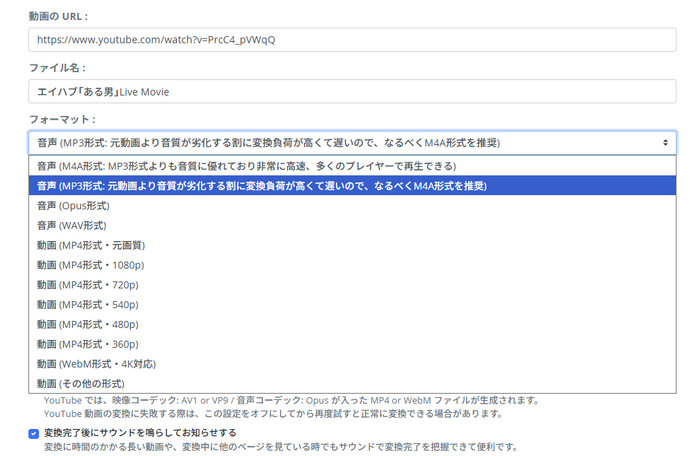
Step 2「動画のURL」の欄に、YouTubeなどの動画URLをコピーして貼り付けます。YouTubeの共有ボタンからコピーすると便利です。
Step 3「ファイル名」を空白のままにすると動画タイトルが自動で使われます。好きな名前を入力してもOKです。「フォーマット」は、音声なら「M4A」または「MP3」がおすすめ、動画なら「MP4」を選び、解像度を指定します。
Step 4「変換開始」ボタンを押して開始します。変換が完了すると「ファイルをダウンロード」ボタンが表示されるので、クリックして保存します。
変換時間は動画の長さやサーバーの状況により、数秒から数分までかかる場合はあります。完了メッセージが出たらすぐにダウンロードしてください。スマホでも同じ手順で使えます。ブラウザは最新のChromeやSafariがおすすめです。
※ 複数の動画をまとめて保存したいときは、1本ずつ行ってください。プレイリスト全体は対応していません。変換中にページを閉じないようにしましょう。
YouTube MP3もどきは個人運営サービスで、海外の類似サイトに比べて広告が少なく、安全性が高いと言われています。海外の類似サイトと比べると広告は少ないですが、偽通知・不審なブラウザ許可要求が出るケースが報告されています。注意点として、ダウンロードボタン以外のリンクはクリックせず、広告は無視してください。ブラウザの拡張機能やセキュリティソフトを最新に保つと安心です。VPNは必須ではありませんが、プライバシーを気にする方は使っても良いでしょう。全体として、日常的に短時間使う分には問題がないサービスです。
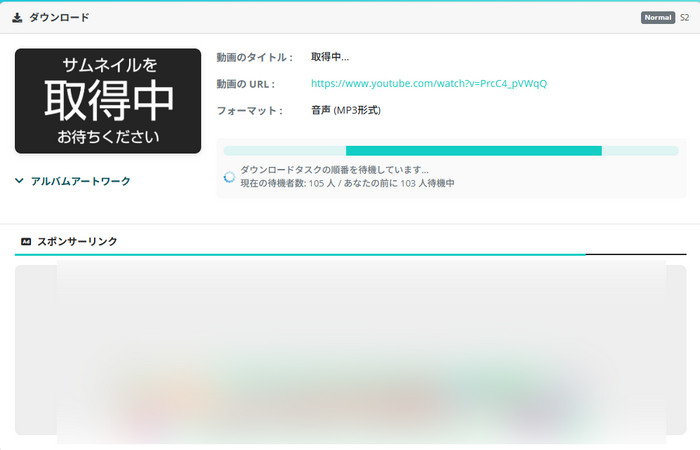
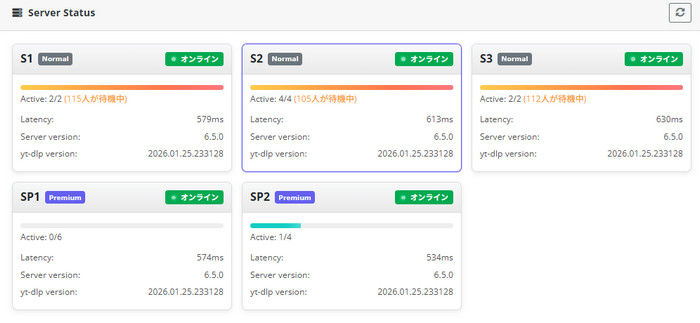
注意すべき点として、YouTube MP3もどきの変換速度と音質には制限があります。無料ユーザーはダウンロードタスクの順番で待機する必要があり、特に長時間の動画や高画質動画を変換する場合は、完了までにかなり時間がかかる場合もあります。また、YouTube MP3もどきは無料のMP3ダウンロードサイトであるため、オンライン変換サービスの仕様や機能制限により、音質が劣化する可能性があります。
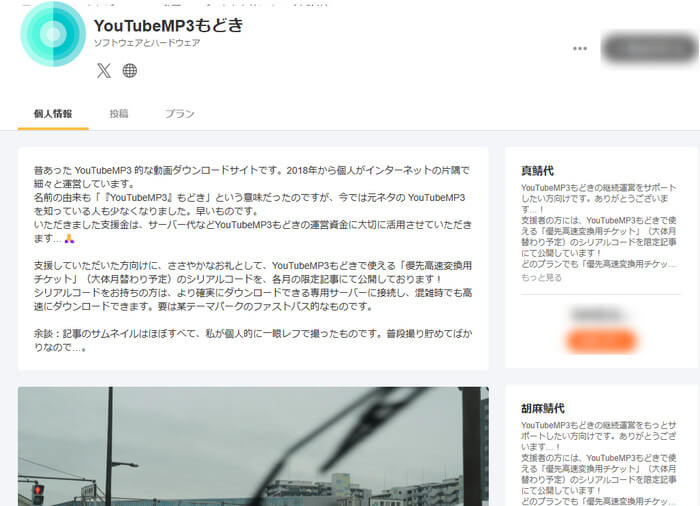
最新情報によって、FANBOX支援者向け優先高速チケットの機能が用意されています。FANBOXで支援を行うと、優先的にサーバーを利用できるチケットが入手でき、混雑時でも変換処理の待機時間を大幅に短縮可能です。
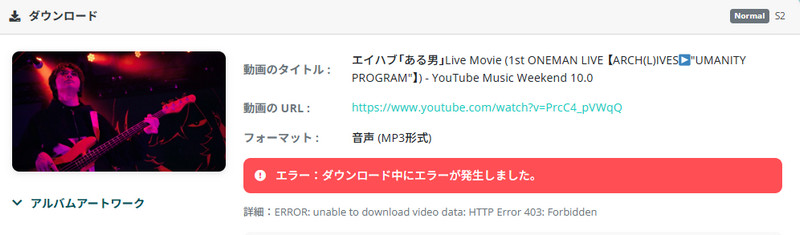
YouTube MP3もどきを使っていて、「エラーが出る」「変換できない」といったトラブルに遭遇することは珍しくありません。主な原因はYouTube 側の仕様変更、ブラウザや通信環境の問題、動画が長すぎる(1時間以上)、高解像度(4K)、サイズ大(10GB超)などが考えられます。そのほか、年齢制限がかかっている動画は解析に失敗しやすいほか、サイト側のサーバー再起動の時間帯(毎日4時・16時前後)にアクセスした場合も一時的に変換できなくなるケースが報告されています。
YouTube MP3もどきがエラーで使えない場合の代替手段として、専用の音楽変換ソフトを利用するのは最適です。こうしたソフトは、動作が安定で、プレイリストや複数動画の一括ダウンロードに対応しています。元の音質を保持したままYouTube Musicの曲を高速でダウンロードできます。
「Sidify YouTube Music Converter」 は、YouTube Music専門のMP3変換ソフトです。この専用のYouTube音楽ダウンローダーを利用して、YouTubeの音楽をダウンロードしてオフライン再生できます。YouTube Music ウェブプレーヤーにアクセスして、音楽、アルバム、プレイリストを一気にMP3などよく使われる形式に高速変換して、ローカルファイルとして保存できます。安全性検証済のシェアウェアとして、YouTube Musicを最効率的に高音質で保存できるだけではなく、いつか制限されてもおかしくない無料オンライン変換サイトよりずっと安全です。
Step 1Sidify YouTube Music Converter をインストールして起動します。
Step 2自動連携されたYouTube Musicウェブプレーヤーから「+」ボタンをクリックし、お気に入りの曲、アルバム、プレイリストをSidifyに追加します。
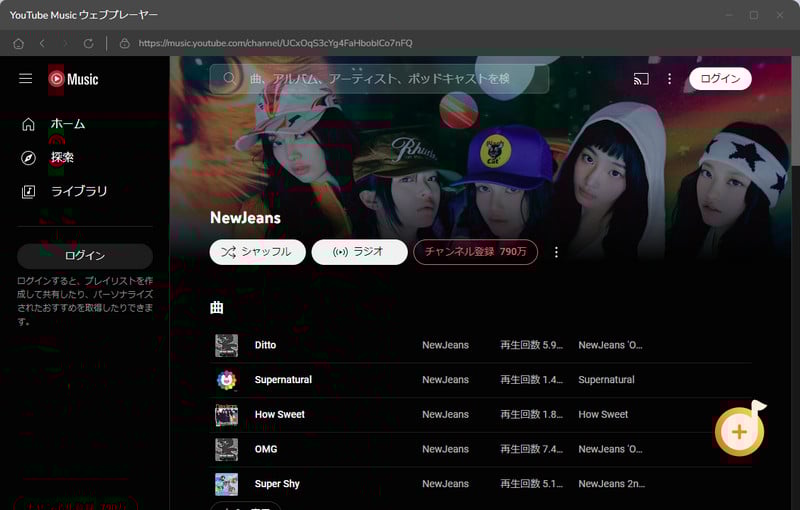
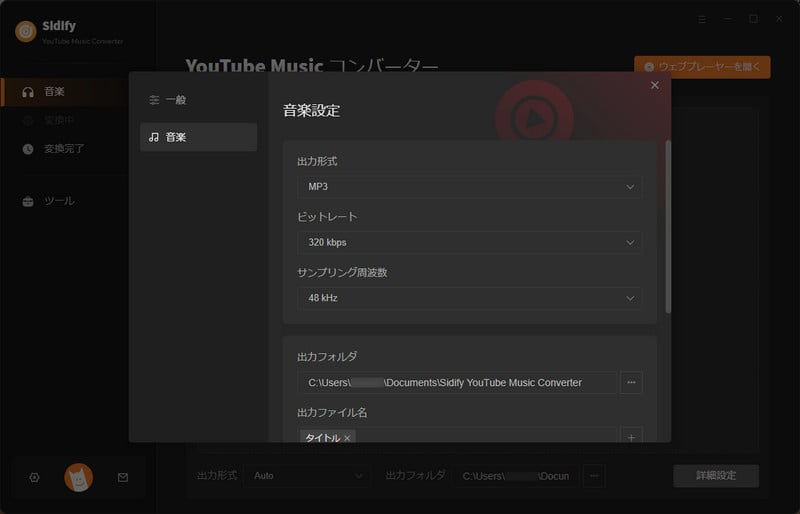
Step 3左下の「設定」アイコンをクリックして、出力フォーマットをMP3に設定します。
Step 4すべての設定が終わったら、「変換」ボタンを押して変換を開始します。
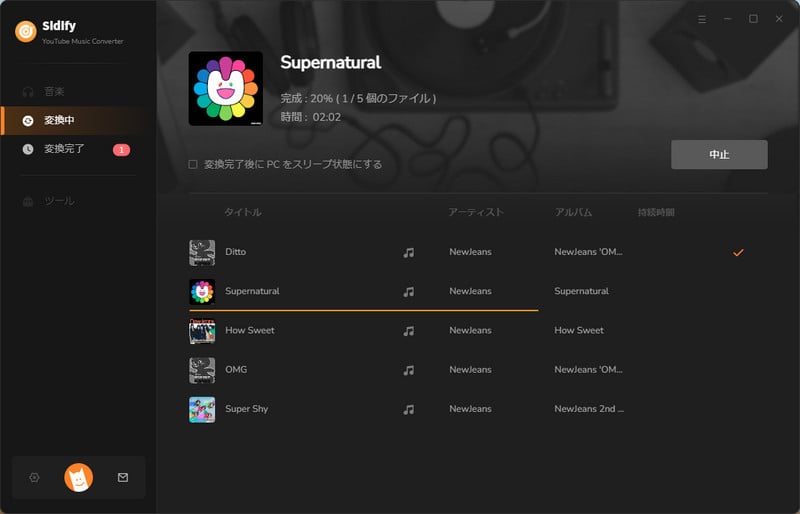
変換後、左側の「変換完了」メニューをクリックすれば、変換履歴を確認できます。ここで、曲をダブルクリックして再生します。SidifyはYouTube Musicのオフライン音楽プレーヤーとしても利用できます。
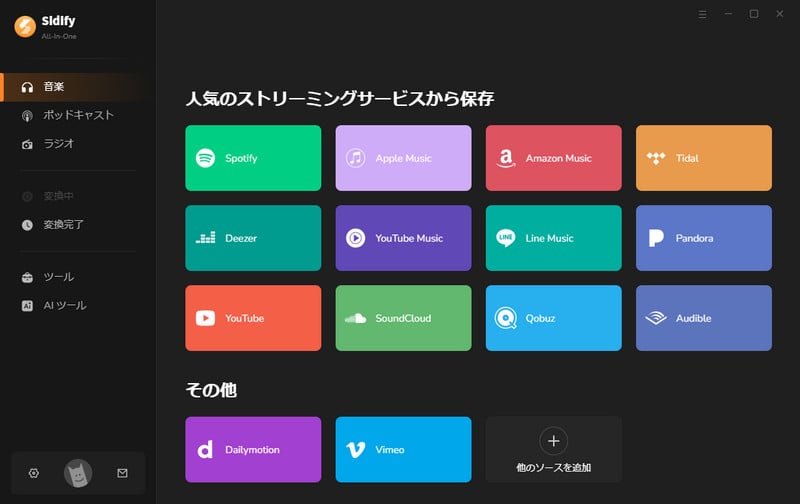
複数の音楽配信サービスを利用しているユーザーには、「Sidify All-In-One」をおすすめします。YouTube Musicをはじめ、Spotify、Amazon Music、Apple Music、Line Music、Tidal、Deezer、Pandora という合計任意の音楽アプリに対応できる音楽変換ソフトです。操作画面はシンプルで、任意の音楽配信サービスに切り替えて、お気に入りの音楽をご希望の形式としてすぐに保存できます。プラグインとうざい広告が一切ありませんので、100%安全なソフトだと言えます。専門的なソフトというわけで、無料の変換サイトより、ダウンロードの成功率がかなり高いです。
Step 1「Sidify All-In-One」 をインストールして起動します。「音楽の録音ソース」画面から「YouTube Music」というオプションを選択します。
Step 2左下の「設定」アイコンをクリックして、出力フォーマットをMP3 にセットアップします。
Step 3ホームページで、YouTube Music ウェブプレーヤーを開きます。アルバムやプレイリストを選んでから、「追加」ボタンをクリックします。
Step 4ダウンロードしたい曲にチェックを入れた後、「変換」ボタンを押します。
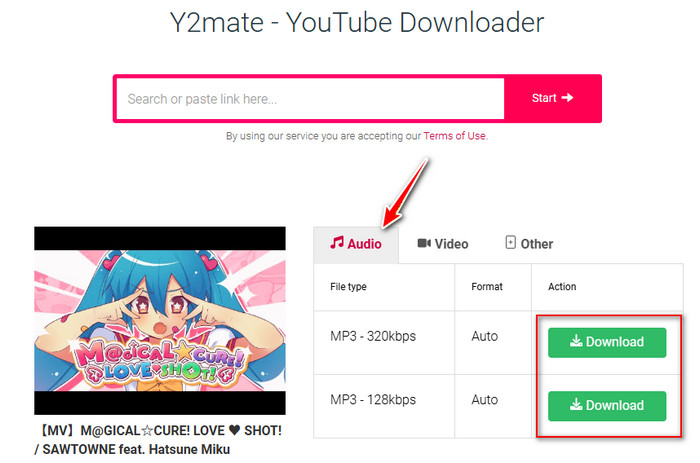
Y2mateは、YouTube MP3もどき変換できない時代替サイトです。主にブラウザ上で動作し、インストール不要で利用できる点が魅力です。y2mateは完全無料で使える手軽さから、YouTube動画保存サイトとして長年人気があります。
Step 1y2mateの検索欄にYouTube動画のURLをコピーして貼り付けて、「start」をクリックします。
Step 2オーディオから保存したいフォーマットと音質を選択して、ダウンロードをクリックします。
Step 3「ダウンロード」ボタンを押すと、YouTube動画がMP3ファイルとして保存されます。ポップアップ広告が出たら無視して進めましょう。
YouTube MP3もどき以外にも、YouTubeをMP3に変換保存できるツールあります。オンラインサイトから専用ソフトまで、それぞれ対応形式や安全性、使い勝手に違いがあります。ここでは、代表的なYouTube MP3ダウンロードツールをいくつか取り上げ、機能や特徴を分かりやすく比較します。
| 項目 | YouTube MP3もどき | Sidify YouTube Music 変換 | Sidify All-In-One | Y2mate | Flvto |
|---|---|---|---|---|---|
| 出力形式 | MP3/MP4/WAV/WebM/Opus | MP3/MP4/AAC/WAV/FLAC/AIFF/ALAC | MP3/MP4/AAC/WAV/FLAC/AIFF/ALAC | MP3/MP4 | MP3/MP4 |
| 変換速度 | 混雑時は待機時間が発生 | 最大10×高速変換対応 | 最大10×高速変換対応 | やや多い | やや遅い |
| 安全性 | 中(広告あり) | 高い(安全性確認済) | 高い(安全性確認済) | 低い | 低い |
| 一括保存 | 不可 | 可能 | 可能 | 不可 | 不可 |
| 音質設定 | 調整できない | 128〜320kbpsなど選択可 | 128〜320kbpsなど選択可 | 128〜320kbps | 128kbps 固定 |
| 歌詞の保存 | 不可能 | 可能 | 可能 | 不可能 | 不可能 |
| 広告表示 | 広告あり | 広告無し | 広告無し | やや多い | 多い |
| 技術サポート | なし | 24/7 サポート | 24/7 サポート | なし | なし |
あわせて読みたい:Y2mate最新レビュー!使い方、安全性、ダウンロードできない時の代替案まで【2026】
YouTube MP3もどきは比較的安全ですが、100%保証はできません。広告が最小限でウイルス報告が少ない点が評価されています。ただし、YouTube規約違反と著作権に注意し、変換した音楽ファイルを個人利用に限りましょう。
はい、使えます。スマホのChromeやSafariでアクセスし、同じ手順で操作可能です。PWA対応なのでホーム画面に追加すると便利です。ただし、PCより変換速度が遅くなる場合があります。より安定かつ高速でYouTubeをダウンロードしたい場合は、PCソフトの「Sidify YouTube Music Converter」 をおすすめします。
ウイルス感染の報告はほとんどありません。広告は最小限で、ポップアップや偽ダウンロードボタンはありません。ただし、ダウンロードファイルは自分でスキャンし、怪しいリンクをクリックしないでください。不審なファイルは開かないようにしましょう。
年齢制限が設定されたYouTube動画は、YouTube MP3もどきでは解析に失敗するケースが多いです。このようなコンテンツを安定的に保存したい場合はデスクトップ型の音楽変換ソフトの利用を推奨します。
はい、MP3以外にも複数の出力形式に対応しています。YouTube MP3もどきはMP3、M4A、WAV、Opusの音声形式、MP4・WebMの動画形式に対応しています。ただし、サイト側の仕様変更や動画元の状況によって、選択した形式でダウンロードできないケースも報告されています。FLACなどのロスレス高音質形式には対応していません。
YouTube MP3もどきは、インストール不要で簡単にYouTubeなどの動画をMP3に変換できる無料サイトです。一方で、安全性や安定性にはばらつきがあり、すべてのユーザーにとって最適とは限りません。「YouTube MP3もどき」を使う前に、その特徴やリスクを正しく理解し、無理のない方法でYouTube音楽を楽しむことをおすすめします。ダウンロードしたファイルはあくまで自身の私的な範囲のみでご利用ください、再配布・商用利用は行わないでください。変換できないときは「Sidify YouTube Music Converter」などの音楽変換ソフトや他のオンラインサイトを試してみてください。
複数の音楽サービスをご利用の場合は、「Sidify All-In-One」 がおすすめです。Sidifyは100%安全で使える音楽変換ソフトです。ロスレスでYouTube Music、Apple Music、Spotify、Amazon Music、Line Music、などの音楽ストリーミングサービスからの曲をMP3、WAV、FLAC、AIFF、ALACなど汎用なフォーマットに変換でき、ダウンロードした曲を自由に編集できます。無料体験も用意されていますので、ぜひダウンロードして使ってみてください。
ただし、試用版では、1曲つき、1分間しか変換できません。試用版の利用制限を解除するには、ライセンスキーを購入する必要があります。試用された上、気に入れば購入できます。
YouTubeをMP3にダウンロードできるツールをPCソフト、オンラインサイト、アプリ別に詳しく比較して解説します。特に、安全性と高音質を重視した選択肢を中心に、初心者でもわかりやすい使い方や注意点を交えながら解説いたします。
詳細を見る >
この記事では、YouTube をMP3 に変換するためのサイト10選をご紹介いたします。オンラインサイトでYouTube をMP3 に変換するなら、ソフトをインストールする必要がなく、面倒な登録、メールアドレス入力も一切不要で、大変便利です。
詳細を見る >
現状になってみて「Apple Music」と「Spotify」のどちらがいいのか。この記事は、いろいろな面から「Apple Music」と「Spotify」の違いとそれぞれの特徴についてまとめてご紹介します。
詳細を見る >