ストリーミング音楽変換ソフトの TuneFab は、多くのユーザーに利用されているツールの一つです。本記事では、これから利用を検討している方に向けて、TuneFab の使い方や主な機能、安全性、評価などをわかりやすく解説します。Spotify や Amazon Musicの楽曲を保存・変換したい方や、操作方法に不安がある方、またソフトの安全性や利用面について事前に確認したい方は、ぜひ参考にしてみてください。

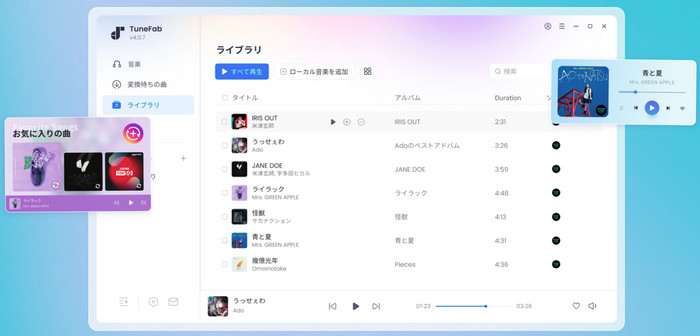
TuneFab は Amazon Music、Spotify、Apple Music から音楽を MP3 などの形式に保存できるソフトを提供しています。シンプルで直感的な操作画面が特徴で、楽曲を選択し、出力形式を指定するだけでスムーズに変換を行えます。変換後の楽曲は通常の音楽ファイルとして保存され、オフライン再生やさまざまなデバイスへの転送にも対応しやすく、ストリーミング音楽から曲をローカルに永久保存したいユーザーには非常に便利なツールです。
TuneFab 製品の料金プランを以下の早見表でまとめました。予算と使う頻度を考えた上、最適なプランを選びましょう。
ここまで、TuneFab の主な機能や料金プランについて簡単にご紹介しました。TuneFab は、Spotify、Amazon Music、Apple Music があります。使い方もほぼ同じで、今回は TuneFab Amazon Music Converter の使い方を紹介します。続いては、実際の使い方を確認しながら、その機能を具体的に見ていきましょう。
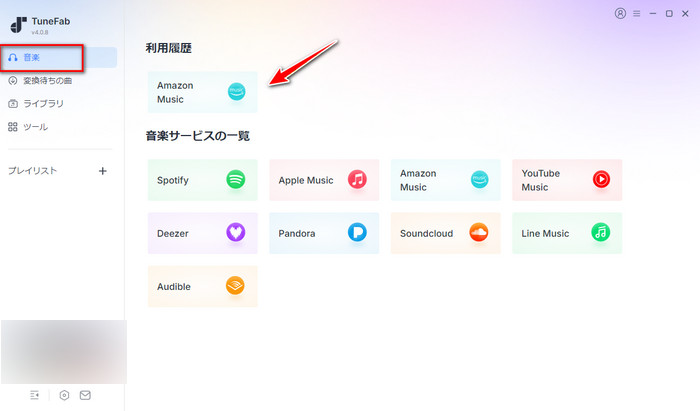
Step 1まずは、TuneFab をダウンロードしてインストールして起動します。メイン画面から音楽サービス一覧から「Amazon Music」を選択します。
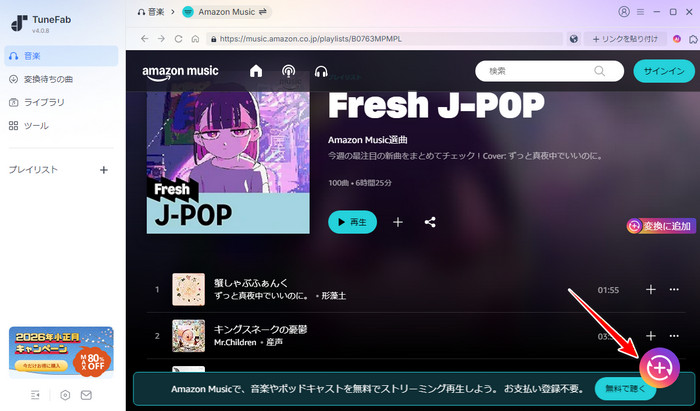
Step 2次は、自分の Amazon アカウントをログインしてから。変換したいアルバムやプレイリストを探して、右下の追加ボタンをクリックして、このアルバムまたはプレイリストにあるすべての音楽を変換リストに追加します。
Step 3変換リスト内で、変換形式を MP3、M4A、WAV、FLAC に変更できます。設定画面では、ビットレートを 128kbps、256kbps または 320kbps に選択できます。保存先も設定できます。サンプリング周波数は 22,050Hz、44,100Hz または 48,000Hz に設定できます。
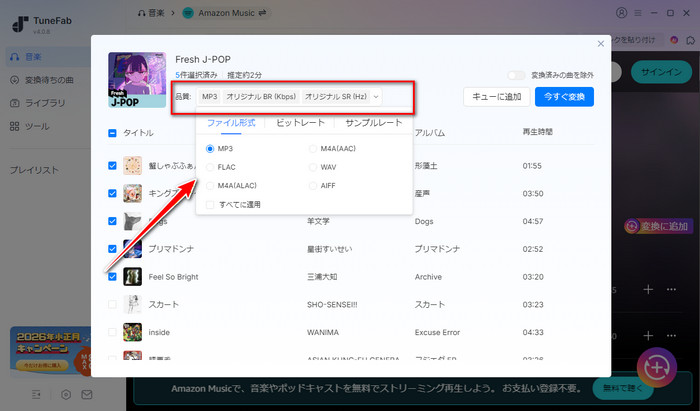
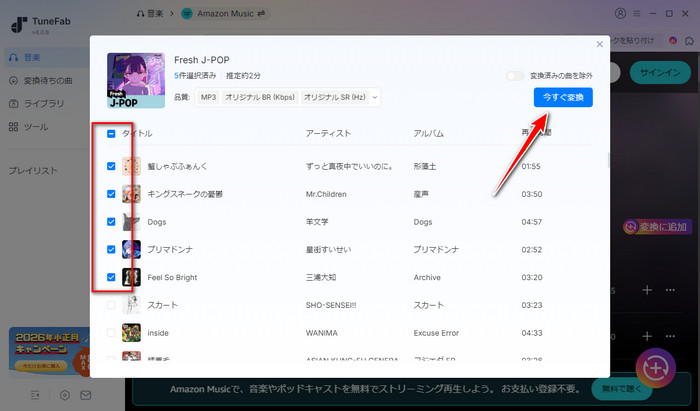
Step 4変換したい音楽のチェックを入れてから、右上の「今すぐ変換」をクリックして、変換を開始します。
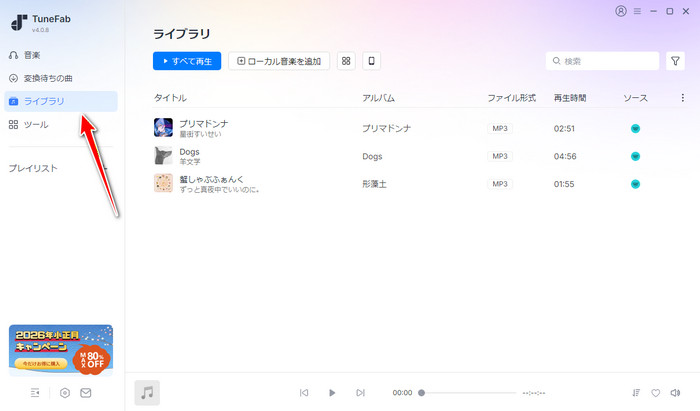
Step 5変換した音楽は左側の「ライブラリー」から確認できます。曲名の後ろにある「フォルダ」アイコンをクリックすると、ローカルディスクに保存された音楽ファイルを確認できます。
TuneFab Music Converterは、主要なストリーミングサービスに対応し、基本的な音楽変換機能を備えたスタンダードなソフトと言えます。操作自体は比較的シンプルで、初めてでも扱いやすい点は評価できます。
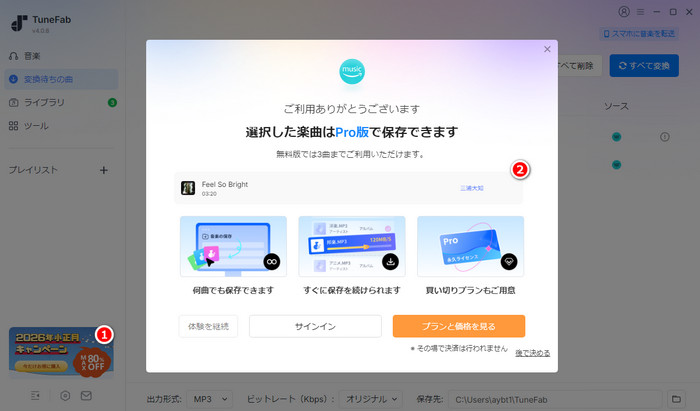
一方で、対応サービスの数はやや限定的であり、実際の使用中にはダウンロード失敗などの不安定さが見られる場合もあります。また、無料版では広告表示が多く、操作の快適さに影響を与える点は気になるポイントです。総合的に見ると、「基本機能は押さえているものの、使用体験の面では改善の余地があるツール」と言えるでしょう。
信頼性の高いレビューサイト Trustpilot での評価: ★★★☆☆ | やや不満
永久ライセンス購入したんですが最初に皆さんにお伝えします。絶対にこれ買わない方が良いです。理由ですが旧バージョンの時は特に問題があったわけではありません。問題は新バージョンに強制的にアップデートされます。これ回避方法とか何も教えてもらえません。最新バージョンにアップデートされるとめちゃくちゃ使いづらく高いお金払って永久ライセンス購入しているのに酷い改悪アップデートになっています。問い合わせをして言われた通り問題点も伝え、なおかつスクショを送れと言われてスクショ送ってもその後は何回返信のことを聞いても無視され続けます。やり方とかも何も教えてもらえません。とにかく酷い対応なのでこれから検討している人は絶対に買わない方が良いです。
— Trustpilot 1つ星レビュー
永久ライセンスを購入してしばらく使えていたのですが、突然使えなくなりました。注文番号を忘れてしいライセンスコードの再取得も不可能。ライセンスコード再取得依頼を何度もメールしましたが、何の返答もなし。迷惑メールにも入っていないません。
— Trustpilot 3つ星レビュー
ここまでの評価をまとめると、TuneFabのユーザー評価はかなり二極化しています。「手軽で使いやすい」と高く評価する声がある一方で、低評価の多くは「機能していない」「広告がうざい」「ダウンロードできない」といった不満が目立ちます。こうした不安定さやリスクが気になる方は、ぜひ「Sidify」のような専用ダウンロード・変換ツールを検討してみてください。安全性が高く、安定して高品質なダウンロードが可能です。
安定性が高い、クリアで安全な音楽変換ソフトを求める場合は、「Sidify All-In-One」も選択肢の一つです。TuneFabと比較して、Spotify・Amazon Music・Apple Music・YouTube・LINE MUSIC・SoundCloud・Qobuzなど、17以上の音楽ストリーミングサービスからの曲を、MP3などの形式に変換して永久保存できます。また、Sidify にはアプリとウェブプレーヤー、ダブルの録音ソースがあり、変換の安定性と成功率を最大限に保証します。
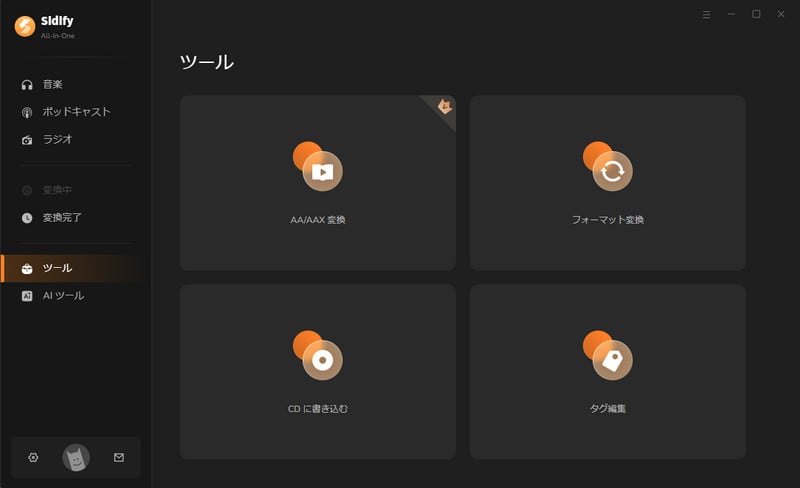
Sidify All-in-One には、「iTunes(ミュージック)にエクスポート」、「フォーマットの変換」、「タグ編集」、「CD に書き込み」、「AA/AAX変換」、「AI ボーカルリムーバー」など実用的なツールが搭載されています。これらのツールを活用して、さらに楽曲を個性化的に管理できます。自作の CD を作成したり、楽曲のタグをカスタマイズしたり、音声ファイルの編集、形式変更をしたり、すべては別途料金かからず、自由に編集できます。
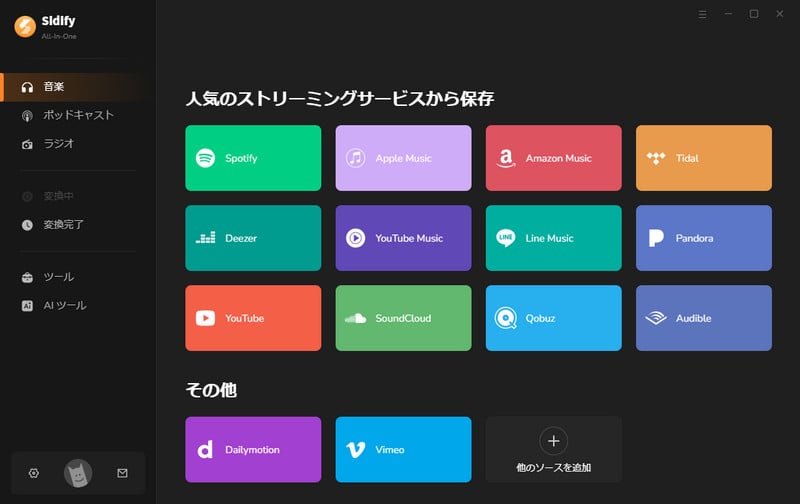
Step 1対応済の任意の音楽配信サービスを選択します。ダブルの録音ソースが搭載され、PC アプリに接続するかウェブプレーヤーに接続するかを選択できます。
Step 2例として、Spotify の ウェブプレーヤー音源ソースに入ります。ダウンロードしたいSpotify のアルバム、プレイリスト、曲の詳細ページに入り、右下の「+」アイコンをクリックして、音楽を変換リストに追加します。
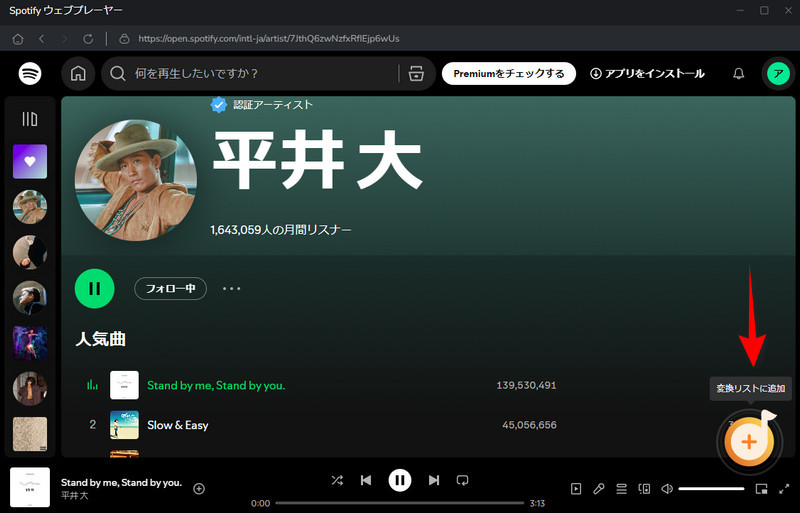
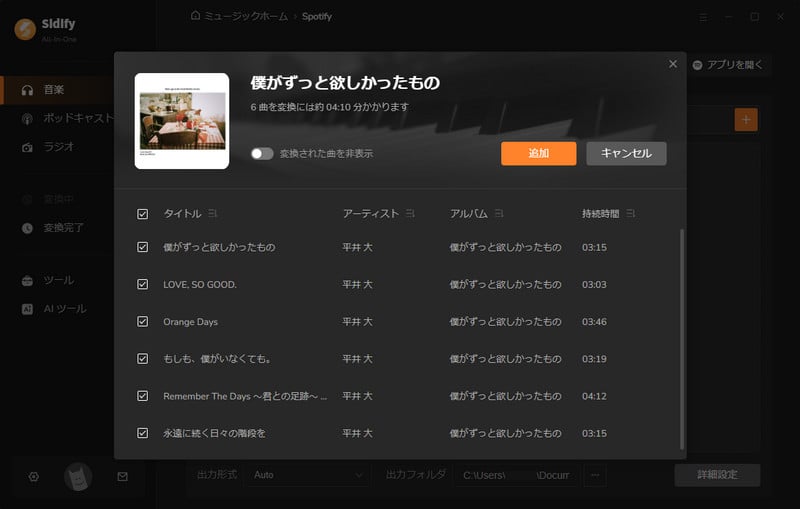
Step 3ここでは、変換したい曲だけにチェック入れて「追加」をクリックします。すると、変換リストに入ります。重複変換を回避するため、「変換された曲を非表示」オプションをオンにすることをお勧めします。
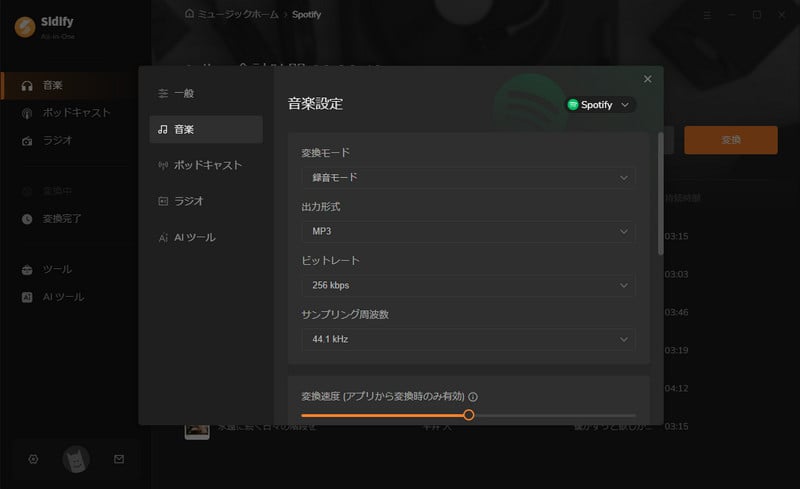
Step 4「設定」をクリックし、出力形式をよく使われる MP3、AAC、WAV、AIFF、FLAC、ALAC に変更でき、出力先、ビットレート、変換スピードも設定できます。
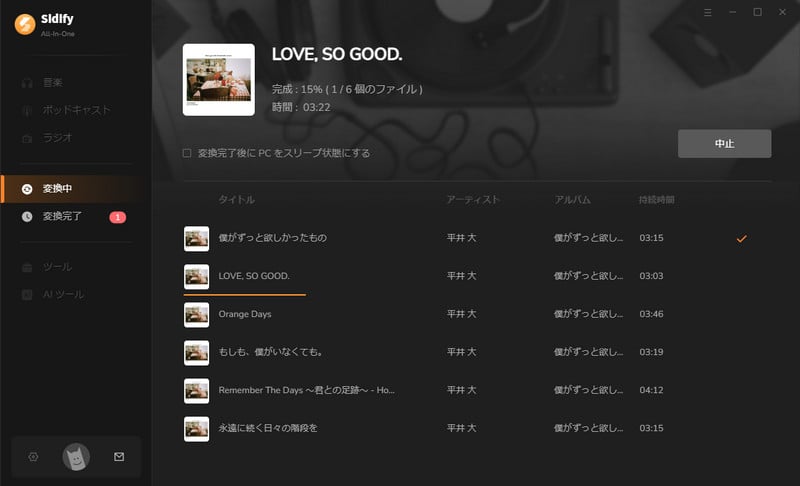
Step 5すべての設定が終わったら、「変換」をクリックし、10倍速で楽曲をパソコンにダウンロードします。一曲は数秒で完成!
使い方についてもっと知りたいなら、Sidify All-In-One のマニュアルをご参照ください。Sidify All-In-One をパソコンで実行して、ステップに従ってお気に入りの配信曲を MP3 に変換してみよう!
音楽を変換できる以外に、Sidify All-in-One には、AA/AAX 変換、フォーマット変換、CD に書き込む、タグ編集、音声編集、AI ボーカルリムーバーなど充実な機能があります。楽曲を自由に編集して、自宅カラオケ、DJプレイやCD制作など、さまざまなシーンで活用可能です。
TuneFab の違法性について疑問を持つユーザーが多いだと思っています。TuneFab は録音ソフトとして機能しています。録音した楽曲をサーバーにあげて送信可能な状態にしたり、それを第三者に譲渡(有償、無償を問いません。)した場合には著作権を侵害することになりますでの違法になります。つまり、個人用の範囲で楽曲を楽しめば問題ありません。
TuneFab の安全性について、お客様の個人情報を保護することを確約します。 許可を得ずに、お客様の個人情報は一切共有しませんと書いてあります。ただし、ハッカーによりサーバーへの攻撃では、個人情報の流出の可能性もあります。

以上は、TuneFab の使い方・評判・口コミ・料金と安全性を紹介しました。もし、音楽だけ変換したい、音質にこだわらない場合は、TuneFab に任せばよいです。もし、音楽変換以外に、CD に焼いたり、音楽ファイルのタグも編集したりしたい場合は、音楽変換ソフトの「Sidify All-In-One」 をお勧めします。複数の音楽配信サービスを最大限に活用できます。いろいろと紹介しましたが、インストールするだけで利用できる無料体験が用意されているため、実際に試してください。
ただし、試用版では、1曲つき、1分間しか変換できません。試用版の利用制限を解除するには、ライセンスキーを購入する必要があります。試用された上、気に入れば購入できます。

上記では、Sidify Amazon Music 音楽変換ソフトを紹介しました。もし、Spotify / Amazon Music / Apple Music / YouTube Music / Line Music / Tidal / Deezer / Pandora から音楽をダウンロードしたい場合は、Sidify All-In-One を強くお勧めいたします。これ一本さえあれば、複数の音楽ストリーミングサービスから音楽をダウンロード可能です。同じく、MP3、AAC、WAV、AIFF、FLAC、ALAC などの汎用性の高い出力形式に対応します。タイトル、アーティスト、アルバム、アートワーク、などのタグ情報を保存可能です。
詳細を見る >