ラインミュージックはLINEアプリと簡単に連携でき、音楽を聴きながら友達と共有できます。長年多くの人に愛されている人気音楽サービスです。「ラインミュージックを無料で使い続ける方法はないの?」「無料トライアル終了後、勝手に課金されるのが不安」と思ったことはありませんか?しかし、公式の無料プランや無料体験には多くの制限が設けられています。本記事では、2026年最新の情報を基に、ラインミュージックを無料で使える全方法を徹底解説します。公式の無料プラン・無料体験の詳細はもちろん、無料利用時の制限、有料プランとの比較、さらにはずっと無料で音楽を楽しめる裏ワザまで大公開します。これからLINE MUSICを無料で始めたい方、お得に音楽を楽しみたい方はぜひ最後までご覧ください。
ラインミュージックを無料で使う方法は主に2つ、一つは常時利用可能な「LINE MUSIC無料プラン」、もう一つは期間限定で有料プランの機能をフルで体験できる「LINE MUSIC無料体験キャンペーン」です。この2つの方法は利用条件や使える機能、制限内容が大きく異なるため、自分のニーズに合わせて使い分けることが重要です。それぞれの詳細な機能内容、申し込み方法、利用ルールを詳しく解説していきます。
LINE MUSIC無料プランは、LINEアカウントを持っているユーザーであれば、追加料金なしで誰でも利用可能な標準プランです。月額費用が完全に無料で、契約期間の縛りもなく、いつでも自由に利用・停止できます。1億曲以上の楽曲をストリーミング再生できるし、気に入った曲やプレイリストをLINEやSNSで簡単に共有できる点が魅力です。ただし、LINE MUSIC無料プランは「最低限の音楽再生」を目的としたプランのため、多くの機能制限が設けられています。
| 機能 | LINE MUSIC無料プラン | LINE MUSIC有料プラン |
|---|---|---|
| 楽曲試聴 | 各曲30秒試聴 | 曲をフルで再生可能 |
| 楽曲のフル再生 | 不可(各曲30秒まで) | 1億曲以上を無制限でフル再生可能 |
| オフライン再生 | ✘(ダウンロード不可) | ✔(最大1万曲ダウンロード可能) |
| 音質調整 | ✘(標準音質固定、低音質のみ) | ✔(低音質〜高音質まで選択可能) |
| 最高音質 | 標準音質 | 最高320kbps(HD/Ultra HD対応の場合あり) |
| 広告 | 広告あり | 完全無広告で快適 |
| スキップ回数 | 1時間あたり6回 | 無制限 |
| プレイリスト作成・管理生 | △(制限あり) | ✔(無制限に作成・管理・再生可能) |
| LINEトークBGM・着信音設定 | △(月1回程度の制限あり) | ✔(無制限に設定・変更可能) |
LINE MUSIC無料プランは、毎日少しずつ新しい曲を発見したい方や、LINEとの連携を重視する方に適しています。以前は「各曲月1回フル再生可能」という仕様の時期もありましたが、2026年現在は基本的に30秒試聴が中心です。広告も表示される場合がありますが、気軽に使える点がメリットです。ただし、フルでじっくり聴きたい場合や、通勤中、外出先で通信量を気にせず聴きたい場合は制限を感じるかもしれません。そこで次のLINE MUSIC無料体験がおすすめです。
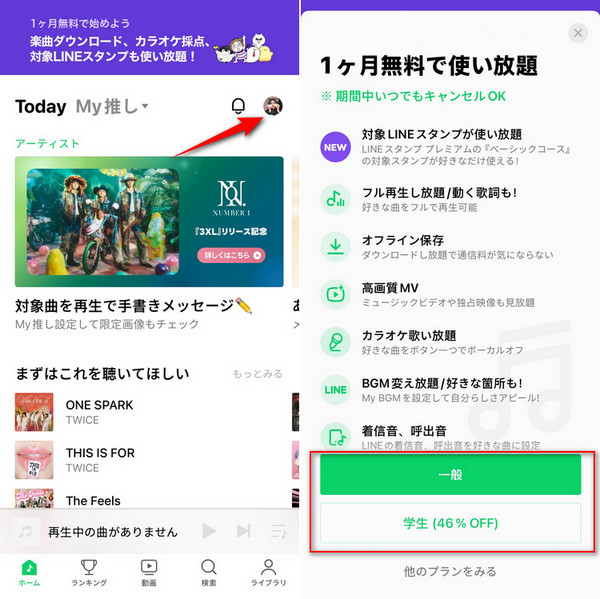
ラインミュージックの無料体験は、新規登録者向けのプレミアムプランのトライアル期間です。通常は1ヶ月無料ですが、キャンペーン期間中などは3ヶ月無料になる場合があります(初回登録者が対象)。無料体験期間中は、プレミアムプランと同じ機能が使い放題で、LINE MUSICのフル再生、オフライン再生、高音質再生、MV視聴などが制限なく楽しめます。ここから、LINE MUSIC無料体験の申し込み手順を解説します。
Step 1LINE MUSICアプリを開き、お使いのLINEアカウントでログインします。(未登録の場合は新規作成)
Step 2メイン画面の無料体験バナーをタップするか、「プロファイル画像」から「マイチェット/ショップ」→「マイチケット」へ進みます。
Step 3利用したい有料プランを選択して、支払い方法を登録します。クレジットカード、キャリア決済、PayPalなど複数の支払い方法に対応しています。
Step 4登録完了後、有料プランの機能が解放され、無料体験がスタートします。
※ 個人プラン、学生プランなど複数のプランが用意されていますが、無料体験は基本的に個人プランが対象となります。
申し込み後、マイページや設定から現在のプランを確認できます。注意点として、無料体験だけ利用して課金を避けたい場合は、体験最終日までに必ず自動更新解除の手続きを行いましょう。また、過去に無料体験を利用したことがあるアカウントは、再び無料体験を利用することができないため注意が必要です。

本記事では、LINE MUSICの解約方法を紹介して、解約についての様々な問題を解決していきたいと思います。また、LINE MUSICを解約する前の注意点と解約した後の確認方法、解約してもLINE MUSICの曲を永久に聴ける方法をシェアします。
詳細を見る >ラインミュージックの無料プランや無料体験終了後は、さまざまな制限が発生します。利用する前に知っておきましょう。
ラインミュージック無料プランでは、基本的に各曲30秒までの試聴しかできません。フル再生を求める場合、すぐに制限を感じるでしょう。また、オフライン再生、ダウンロード保存も不可です。Wi-Fiがない場所や通信量を気にする外出先では不便です。
❎フル再生不可: 30秒を超えると自動停止または次の曲へ
❎音質変更不可: 標準音質のみで、高音質オプションは使えません。
❎オフライン再生不可: ダウンロードボタンが表示されても、プレミアム契約がないと再生できません。
これらの制限は、LINE MUSICを無料で気軽に試聴したい人には問題ないですが、日常的に音楽をBGMとして流したい人には物足りない点です。
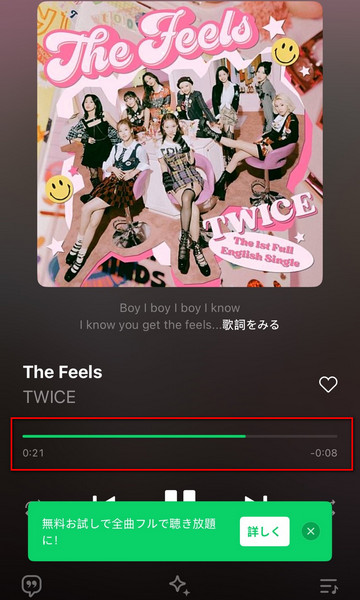
LINE MUSIC無料体験を利用したユーザーが特に注意すべき制限が、「解約後は保存した曲が聴けなくなる」という点です。無料体験期間中は有料会員と同じく、楽曲をオフライン保存することができますが、体験期間が終了しプランを解約すると、保存した全ての楽曲はオフライン再生できなくなります。無料体験期間中に作成したプレイリストは残りますが、フル再生やオフライン再生ができなくなり、試聴のみに制限されてしまいます。
ラインミュージックを無料で利用する方法を理解した上で、「自分は有料プランに切り替えるべきか」と悩む方は多いです。ここでは、LINE MUSICの料金プラン、特徴、選び方を解説いたします。
| 項目 | 学割プラン | 個人プラン | ファミリープラン |
| 対象者 | 高校生以上、在学証明必要 | 誰でも利用可能 | 最大6名まで共有可能 |
| 月額料金(LINE STORE) | 480円 | 980円 | 1,680円 |
| 年額換算のコスパ | 非常に優れている | 普通 | 1人あたり約280円〜と最強 |
| 楽曲数 | 1億曲以上 | 1億曲以上 | 1億曲以上 |
| フル再生・オフライン再生 | ✔ | ✔ | ✔ |
| 広告 | なし | なし | なし |
| 選び方の目安 | コスパ最強、学生に最適 | 単身者に最適、キャンペーンでさらにお得 | 家族で使うならお得、1人あたり数百円で済む |
LINE MUSICの有料プランは、主に個人プラン・学生プラン・ファミリープランの3種類があります。フル再生、オフライン再生、高音質、広告非表示、LINEトークBGM設定など、利用できる機能は基本的にすべて同じです。唯一の違いは料金と対象者だけと言えます。そのため、自分や家族の状況に合わせて一番安く使えるプランを選ぶのが最も賢い選び方です。特に学生の方は学生プランを、家族で利用する場合はファミリープランを優先的に検討することをおすすめします。この比較表を見ながら、自分のニーズに合ったプランを選んでみてください。まずは新規登録で無料体験(1〜3ヶ月)から始めて、実際の使い心地を確認するのがおすすめです。
LINE MUSICの無料プランは誰でも気軽に始められるものの、各曲30秒程度の試聴に制限され、フルで最後まで聴くことができません。また、無料体験期間は通常1ヶ月、キャンペーン時でも最大3ヶ月程度と限られています。「ラインミュージックをずっと無料で使いたい」「ラインミュージックの曲を無制限にフル再生したい」という方に向けて、ラインミュージックをずっと無料で使える裏ワザをシェアいたします。
LINE MUSICの曲をMP3としてローカルに保存しておけば、ずっと無料・無制限にオフライン再生できます。そこで便利なのが「NoteBurner Line Music Converter」です。このツールだけで全てのニーズに応えられます。無料・有料プランを問わず、LINE MUSICの曲やプレイリストをダウンロードし、汎用的な MP3・M4A・WAV・FLAC 形式の音楽ファイルとしてパソコンに保存可能です。最新の Windows 11 および macOS に対応しているほか、Android 版も提供されており、マルチデバイスで利用できます。
ここで、「NoteBurner Line Music Converter」を使って、好きなLINE MUSICの曲をMP3にダウンロードして、制限なしで永久に楽しめる方法をご紹介いたします。
Step 1NoteBurner Line Music ConverterをPCにインストールして実行します。開かれたLINE MUSIC Webプレイヤーで、アカウントにログインします。
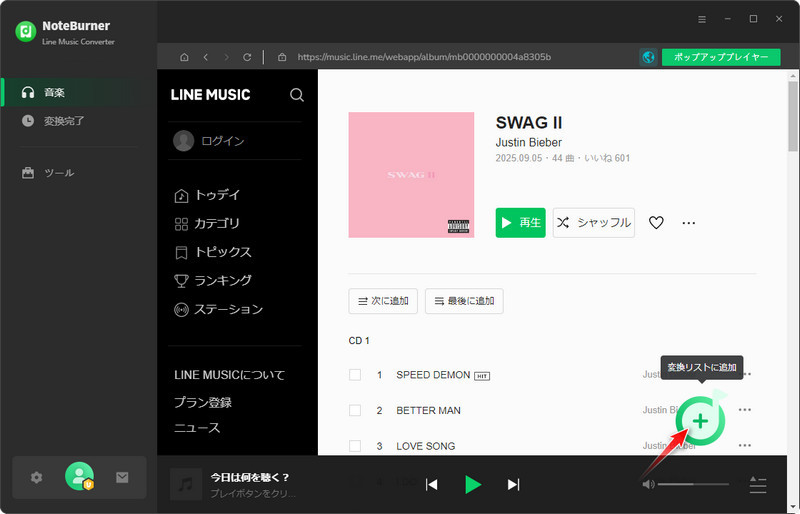
Step 2ダウンロードしたい曲やアルバムを検索して、画面右側にある「+」ボタンをクリックしてNoteBurnerに追加します。
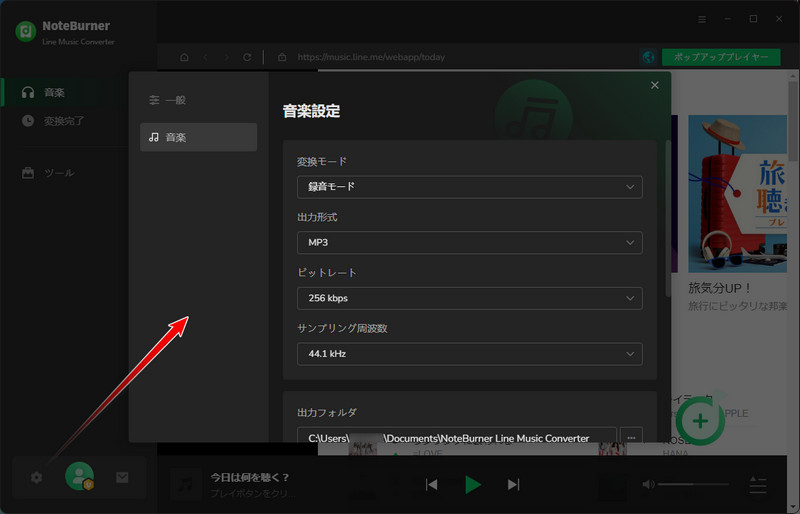
Step 3画面の左下にある歯車アイコンをクリックして設定画面を開きます。設定で、出力形式を「MP3」にします。また、「出力フォルダを整理」で、出力した曲をアーティストや、アルバムなどの順に保存することが実現できます。
※より高音質でLINE MUSICを保存したい場合、出力形式をFLACかAIFFに選択することをおすすめします。
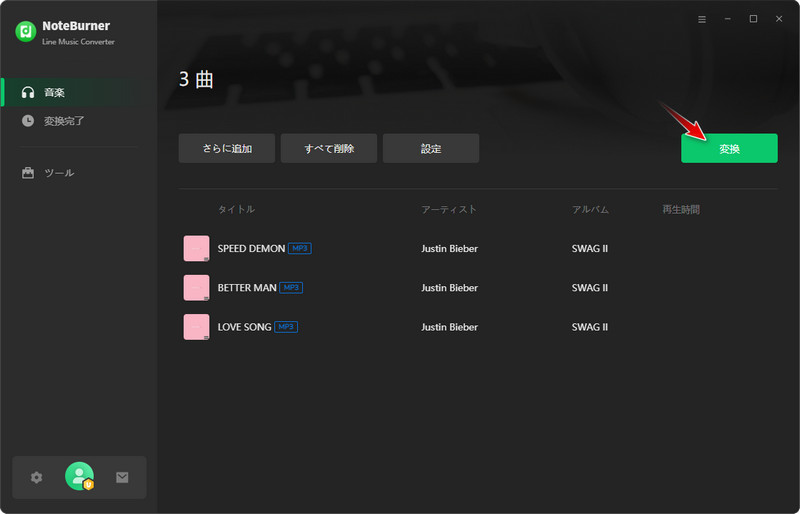
Step 4設定が終わったら、「変換」ボタンをクリックして、変換を開始します。自動的に変換が行われますので、変換が完了するまで、しばらくお待ちください。
Step 5変換が完了後、左側にある「変換完了」では変換履歴を確認できます。そのほか、曲をクリックして再生することもできます。
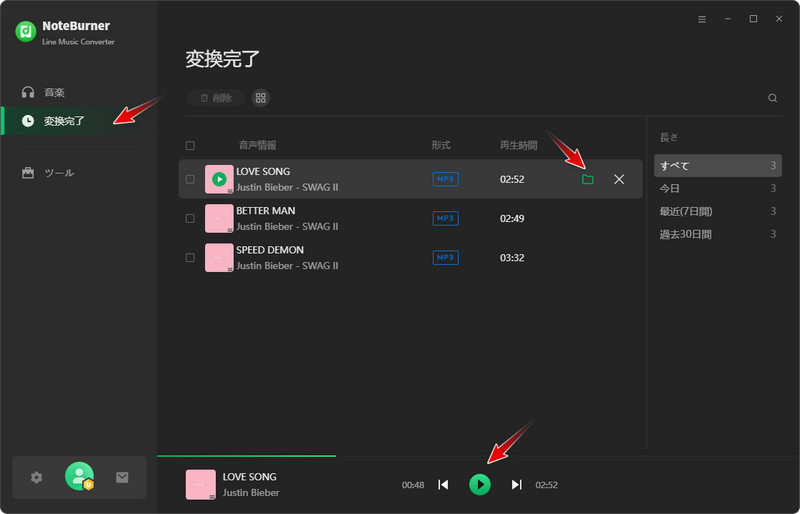
変換完了後、「出力ファイルを開く」をクリックしたら、出力先を開けます。ここで永久保存されたLINE MUSICの曲を確認できます。
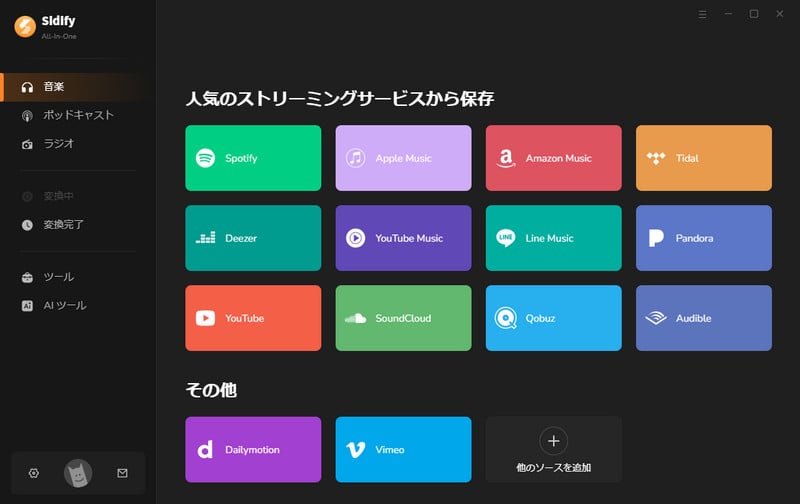
複数の音楽配信サービスを利用しているユーザーには、「Sidify All-In-One」がおすすめです。LINE MUSICだけでなく、Spotify、YouTube Music、Apple Music、Amazon Music、Qobuzなど17以上のサービスに対応したオールインワン変換ツールです。操作画面はシンプルで、任意の音楽配信サービスに切り替えて、お気に入りの音楽をご希望の形式としてすぐに保存できます。プラグインとうざい広告が一切ありませんので、100%安全なソフトだと言えます。
「Sidify All-In-One」ただの音楽変換ソフトではなく、フォーマット変換、タグ編集、CD 書き込み、AA/AAX 変換、AI ボーカル除去など、便利な編集機能もたくさん備えています。広告が多くて不安定なオンライン音楽変換ツールと違い、安全で使いやすく、機能も充実しているので、音楽ライブラリを自由に、自分らしく管理・編集することができます。
Step 1「Sidify All-In-One」 をインストールして起動します。音楽ソース画面から「LINE MUSIC」というオプションを選択します。
Step 2左下の「設定」アイコンをクリックして、出力フォーマットをMP3 にセットアップします。
Step 3ホームページで、LINE MUSICウェブプレーヤーを開きます。アルバムやプレイリストを選んでから、「追加」ボタンをクリックします。
Step 4ダウンロードしたい曲にチェックを入れた後、「変換」ボタンを押します。
本記事では、ラインミュージックを無料で使える方法を徹底解説しました。公式の無料プランは完全無料で利用できる反面、フル再生・オフライン再生の制限や広告表示などのデメリットが存在します。一方、無料体験は期間限定で有料フル機能を体験できますが、期間終了後は機能が失効し、保存した曲も聴けなくなってしまいます。LINE MUSICをずっと無料で使いたいなら、曲をローカルに保存してオフライン再生が最適です。音楽変換専用ツールを活用して楽曲を永久保存することで、無料プランの制限を完全に解消し、広告なしで無制限にLINE MUSICを楽しむことができます。
ヒント:ただし、無料体験版には曲ごと1分しか変換できません。無料体験で動作を確認した上、気に入ればかなり安い値段で購入ができます。また、もしこの文章を気に入っていただけたら、X(Twitter)や Facebook でシェアをお願いします。

AndroidスマホでLINE MUSICを簡単MP3ダウンロード♪バナーをクリックして詳細を見る👆


 無料で試用
無料で試用
 無料で試用
無料で試用